Cara screenshot di laptop masih menjadi salah satu tutorial teknologi yang paling banyak dicari pengguna internet Indonesia. Meski terlihat sederhana, nyatanya masih banyak orang yang bingung ketika ingin mengambil tangkapan layar di laptop Windows, MacBook, maupun Linux.
Apalagi sekarang jenis laptop semakin beragam. Ada yang memakai Windows 11, Windows 10, MacBook dengan macOS terbaru, sampai laptop gaming dengan keyboard khusus yang kadang membuat tombol screenshot berbeda dari biasanya.
Padahal fitur screenshot sudah menjadi kebutuhan sehari-hari. Mulai dari menyimpan bukti transfer, mengambil gambar presentasi, menyimpan chat penting, membuat tutorial kerja, hingga mengabadikan momen saat bermain game.
Menariknya, cara screenshot di laptop tahun 2026 jauh lebih praktis dibanding beberapa tahun lalu. Pengguna bahkan bisa langsung mengambil gambar layar, mengedit, menambahkan teks, hingga merekam layar tanpa perlu memasang aplikasi tambahan.
Bagi sebagian orang, screenshot mungkin terlihat sepele. Namun dalam aktivitas kerja digital, sekolah online, sampai kebutuhan content creator, fitur ini sangat membantu dan menghemat waktu.
Karena itu, penting mengetahui metode screenshot yang paling cepat dan sesuai kebutuhan. Ada yang cocok untuk screenshot full layar, ada juga yang lebih nyaman untuk mengambil sebagian area tertentu.
Berikut panduan lengkap cara screenshot di laptop Windows, MacBook, dan Linux terbaru yang praktis digunakan sehari-hari.
Cara Screenshot di Laptop Windows Paling Mudah
Mayoritas pengguna laptop di Indonesia masih menggunakan sistem operasi Windows. Kabar baiknya, Microsoft sudah menyediakan banyak shortcut screenshot bawaan yang bisa dipakai tanpa aplikasi tambahan.
Cara ini bisa digunakan di berbagai merek laptop seperti ASUS, Acer, Lenovo, HP, Dell, MSI, Axioo, Huawei, hingga laptop gaming terbaru.
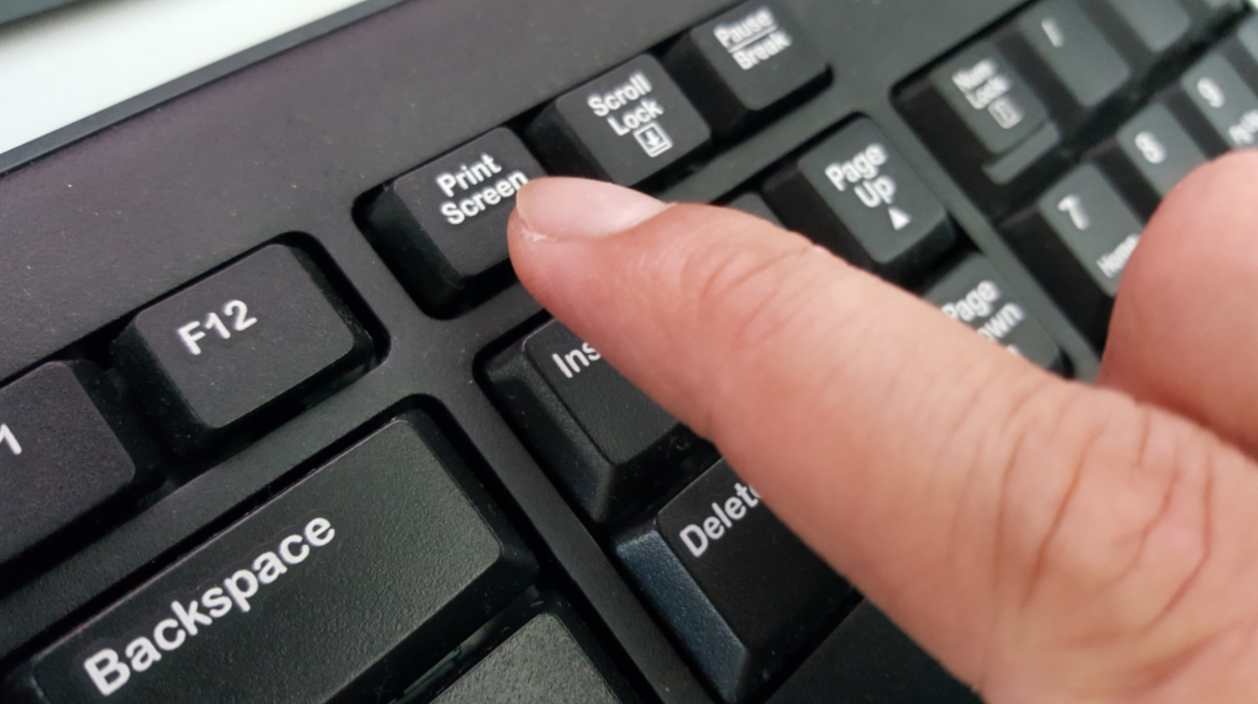
Screenshot Laptop dengan Tombol Print Screen (PrtSc)
Metode paling klasik ini masih menjadi yang paling sering dipakai banyak pengguna.
Biasanya tombol PrtSc atau Print Screen berada di bagian kanan atas keyboard.
Cara menggunakannya cukup sederhana:
- Buka tampilan layar yang ingin diambil
- Tekan tombol
PrtSc - Buka aplikasi Paint atau Word
- Tekan
Ctrl + V - Simpan hasil screenshot
Cara screenshot di laptop ini cocok dipakai jika kamu ingin mengedit gambar terlebih dahulu sebelum disimpan.
Pada beberapa laptop terbaru, tombol screenshot kadang harus dikombinasikan dengan tombol lain seperti:
Fn + PrtScFn + Windows + PrtSc
Biasanya ini ditemukan pada laptop tipis atau keyboard compact.
Cara Screenshot Otomatis dengan Windows + PrtSc
Kalau ingin hasil screenshot langsung tersimpan otomatis tanpa membuka Paint, metode ini jauh lebih praktis.
Gunakan shortcut:
Windows + PrtSc
Saat tombol ditekan, layar akan berkedip sebentar. Itu menandakan proses screenshot berhasil dilakukan.
Hasil gambar otomatis masuk ke folder:
Pictures > Screenshots
Banyak pengguna Windows 10 dan Windows 11 memilih cara ini karena lebih cepat untuk kebutuhan kerja atau kuliah.
Cara Screenshot Area Tertentu di Laptop
Tidak semua screenshot harus full layar. Kadang pengguna hanya ingin mengambil bagian tertentu saja agar hasilnya lebih rapi.
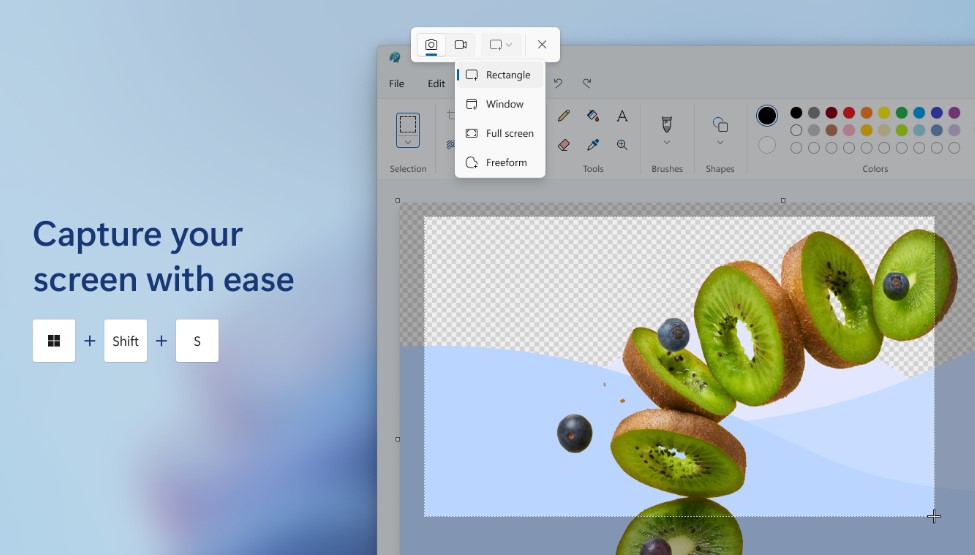
Windows sekarang menyediakan fitur screenshot area tertentu melalui shortcut:
Windows + Shift + S
Setelah ditekan, layar akan sedikit gelap dan muncul beberapa opsi:
- Rectangular Snip
- Freeform Snip
- Window Snip
- Fullscreen Snip
Kamu tinggal memilih area layar yang ingin diambil.
Hasil screenshot otomatis masuk clipboard sehingga bisa langsung ditempel ke WhatsApp, Telegram, Word, atau aplikasi lain.
Cara screenshot di laptop ini menjadi favorit banyak pekerja kantoran dan content creator karena lebih fleksibel.
Cara Menggunakan Snipping Tool di Windows 11
Microsoft terus memperbarui fitur screenshot di Windows 11. Salah satu yang paling sering digunakan adalah Snipping Tool.
Aplikasi bawaan ini sekarang jauh lebih lengkap dibanding versi lama.
Fungsinya meliputi:
- Screenshot area tertentu
- Screenshot fullscreen
- Screenshot jendela aktif
- Menambahkan anotasi
- Crop gambar
- Screen recording
Langkah Menggunakan Snipping Tool
- Klik Start
- Ketik
Snipping Tool - Buka aplikasinya
- Klik
New - Pilih area screenshot
- Edit jika diperlukan
- Simpan hasilnya
Untuk kebutuhan tutorial kerja atau artikel, fitur ini sangat membantu karena hasil screenshot terlihat lebih rapi.
Cara Screenshot Jendela Aktif Saja
Kadang pengguna hanya ingin menangkap satu aplikasi tanpa taskbar atau desktop.
Cara paling mudah adalah menggunakan:
Alt + PrtSc
Metode ini hanya mengambil jendela yang sedang aktif.
Langkah penggunaannya:
- Klik aplikasi yang ingin diambil
- Tekan
Alt + PrtSc - Paste ke Paint atau Word
- Simpan gambar
Cara screenshot di laptop ini cocok dipakai saat membuat panduan aplikasi atau presentasi.
Cara Screenshot di Laptop Gaming
Pengguna laptop gaming biasanya lebih sering mengambil screenshot saat bermain game.
Windows menyediakan fitur bawaan bernama Xbox Game Bar.
Shortcut yang digunakan:
Windows + G
Setelah menu muncul:
- Klik ikon kamera
- Screenshot otomatis tersimpan
Lokasi file biasanya ada di:
Videos > Captures
Fitur ini cukup populer karena mendukung:
- Screenshot game
- Rekam gameplay
- Monitoring FPS
- Voice chat
- Live streaming
Banyak streamer dan gamer menggunakan fitur ini karena praktis dan ringan.
Cara Screenshot Panjang di Laptop
Scrolling screenshot atau screenshot panjang semakin banyak dibutuhkan, terutama untuk menyimpan halaman website, chat, atau dokumen panjang.
Sayangnya Windows belum punya fitur bawaan scrolling screenshot yang benar-benar optimal.
Karena itu banyak pengguna memakai aplikasi tambahan.
Beberapa aplikasi screenshot panjang terbaik:
- ShareX
- PicPick
- Snagit
- Lightshot
Cara Screenshot Panjang dengan ShareX
- Install ShareX
- Buka aplikasi
- Klik
Capture - Pilih
Scrolling Capture - Tentukan area screenshot
- Mulai proses capture
Hasil screenshot akan otomatis digabung menjadi satu gambar panjang.
Cara ini sering dipakai blogger, penulis tutorial, dan pekerja digital.
Cara Screenshot di Laptop Tanpa Tombol PrtSc
Sebagian laptop modern sekarang memiliki desain keyboard minimalis. Akibatnya tombol Print Screen kadang tidak terlihat jelas.
Kalau mengalami hal seperti ini, kamu bisa memakai beberapa alternatif berikut:
Windows + Shift + S- Snipping Tool
- On-Screen Keyboard
Cara Menggunakan On-Screen Keyboard
- Klik Start
- Cari
On-Screen Keyboard - Jalankan aplikasinya
- Tekan tombol PrtSc virtual
Solusi ini cukup membantu jika keyboard laptop sedang bermasalah.
Cara Screenshot di MacBook dan iMac
Pengguna MacBook memiliki shortcut screenshot yang berbeda dibanding Windows. Meski begitu, sistem screenshot di macOS justru lebih sederhana dan cepat dipakai.
Menariknya, hasil screenshot langsung tersimpan otomatis di desktop.
Screenshot Full Layar MacBook
Untuk mengambil seluruh tampilan layar:
Shift + Command + 3
Begitu tombol ditekan, screenshot langsung tersimpan otomatis.
Biasanya file akan muncul di desktop dengan nama:
Screen Shot [tanggal dan waktu]
Screenshot Area Tertentu di MacBook
Kalau hanya ingin mengambil sebagian layar:
Shift + Command + 4
Cursor akan berubah menjadi crosshair.
Langkah berikutnya:
- Klik dan tahan mouse
- Geser area screenshot
- Lepaskan mouse
Hasil gambar otomatis tersimpan.
Cara screenshot di laptop MacBook ini paling sering digunakan pengguna macOS karena cepat dan fleksibel.
Screenshot Jendela Aplikasi di MacBook
Untuk mengambil satu jendela aplikasi saja:
Shift + Command + 4 + Space
Cursor berubah menjadi ikon kamera.
Klik jendela yang ingin diambil.
Metode ini menghasilkan screenshot lebih bersih dengan efek shadow khas macOS.
Cara Rekam Layar di MacBook
MacBook juga memiliki fitur screen recording bawaan.
Gunakan shortcut:
Shift + Command + 5
Menu recording akan muncul di bagian bawah layar.
Pengguna bisa memilih:
- Rekam seluruh layar
- Rekam sebagian area
- Screenshot biasa
Fitur ini sangat membantu untuk membuat video tutorial atau presentasi online.
Cara Screenshot di Laptop Linux
Meski tidak sepopuler Windows, pengguna Linux juga punya fitur screenshot bawaan yang cukup lengkap.
Beberapa distro Linux populer seperti Ubuntu, Linux Mint, Fedora, dan Debian sudah mendukung screenshot otomatis.
Shortcut standar Linux:
| Fungsi | Shortcut |
|---|---|
| Screenshot full layar | Print Screen |
| Screenshot area tertentu | Shift + Print Screen |
| Screenshot jendela aktif | Alt + Print Screen |
Berbeda dengan Windows versi lama, hasil screenshot di Linux biasanya langsung tersimpan otomatis ke folder Pictures.
Aplikasi Screenshot Laptop Terbaik 2026
Walau fitur bawaan Windows dan macOS sudah cukup lengkap, sebagian pengguna tetap membutuhkan aplikasi tambahan untuk fitur yang lebih profesional.
Biasanya digunakan untuk:
- Screenshot panjang
- Edit cepat
- Tambah watermark
- Upload cloud otomatis
- Screen recording
Berikut beberapa aplikasi screenshot yang masih populer di 2026.
Lightshot
Lightshot termasuk aplikasi screenshot paling ringan dan mudah dipakai.
Kelebihannya:
- Gratis
- Ukuran kecil
- Bisa langsung edit
- Mudah upload gambar
Cocok untuk pengguna umum.
ShareX
ShareX dikenal sebagai aplikasi screenshot paling lengkap untuk Windows.
Fitur unggulannya:
- Scrolling screenshot
- Screen recording
- OCR text
- Upload otomatis
- Shortcut custom
Banyak dipakai developer dan content creator.
Greenshot
Greenshot menjadi pilihan pengguna yang ingin aplikasi ringan tanpa fitur berlebihan.
Kelebihannya:
- Gratis
- Open source
- Mudah digunakan
- Bisa anotasi gambar
Snagit
Snagit lebih banyak digunakan kalangan profesional.
Fitur editing-nya cukup lengkap untuk kebutuhan bisnis dan presentasi.
Cocok dipakai untuk:
- Tutorial perusahaan
- Konten edukasi
- Dokumentasi kerja
Kenapa Screenshot di Laptop Tidak Bisa?
Masalah screenshot gagal ternyata cukup sering terjadi, terutama setelah update Windows atau perubahan keyboard.
Penyebabnya bisa bermacam-macam.
Tombol Keyboard Bermasalah
Beberapa laptop mengalami tombol PrtSc tidak merespons.
Solusinya:
- Gunakan
Fn + PrtSc - Pakai On-Screen Keyboard
- Restart laptop
Shortcut Bentrok dengan Aplikasi Lain
Aplikasi gaming atau overlay kadang mengambil alih shortcut screenshot.
Contohnya:
- Steam
- Discord Overlay
- NVIDIA GeForce Experience
Coba tutup aplikasi tersebut sementara.
Penyimpanan Penuh
Screenshot otomatis tidak akan tersimpan jika storage hampir penuh.
Pastikan ruang penyimpanan masih tersedia.
Folder Screenshot Error
Kadang folder screenshot mengalami bug setelah update Windows.
Solusinya:
- Restart Windows Explorer
- Buat ulang folder Screenshots
- Update Windows terbaru
Tips Agar Hasil Screenshot Lebih Rapi
Banyak orang langsung screenshot tanpa memperhatikan tampilan layar. Akibatnya hasil gambar terlihat berantakan.
Padahal screenshot yang bersih jauh lebih nyaman dilihat.
Beberapa tips sederhana yang sering dipakai content creator dan media online:
- Tutup notifikasi sebelum screenshot
- Rapikan desktop
- Gunakan resolusi tinggi
- Crop seperlunya
- Hindari blur
- Gunakan mode terang saat diperlukan
Untuk kebutuhan artikel tutorial, screenshot yang rapi juga membantu meningkatkan pengalaman pembaca.
Perbedaan Screenshot dan Screen Recording
Masih ada pengguna yang menganggap screenshot dan screen recording itu sama.
Padahal keduanya berbeda.
Screenshot
- Mengambil gambar layar
- Format JPG atau PNG
- Cocok untuk dokumentasi cepat
Screen Recording
- Merekam aktivitas layar dalam bentuk video
- Format MP4 atau MOV
- Cocok untuk tutorial dan presentasi
Saat ini sebagian besar laptop modern sudah mendukung kedua fitur tersebut secara bawaan.
FAQ Cara Screenshot di Laptop
Bagaimana cara screenshot di laptop Windows 11?
Gunakan shortcut:
Windows + Shift + SWindows + PrtSc- Snipping Tool
Screenshot laptop tersimpan di mana?
Biasanya berada di:
Pictures > Screenshots
Sedangkan MacBook otomatis menyimpan screenshot di desktop.
Kenapa tombol PrtSc tidak berfungsi?
Biasanya karena:
- Harus memakai tombol Fn
- Keyboard error
- Shortcut bentrok aplikasi lain
Apakah semua laptop bisa screenshot?
Ya. Hampir semua laptop Windows, MacBook, dan Linux memiliki fitur screenshot bawaan.
Bagaimana cara screenshot panjang di laptop?
Gunakan aplikasi tambahan seperti:
- ShareX
- PicPick
- Snagit
Karena Windows belum mendukung scrolling screenshot secara maksimal.
Penutup
Cara screenshot di laptop sekarang jauh lebih mudah dibanding beberapa tahun lalu. Pengguna Windows 11, MacBook, maupun Linux sudah memiliki fitur bawaan yang praktis tanpa harus memasang aplikasi tambahan.
Kalau hanya ingin mengambil gambar layar biasa, shortcut keyboard bawaan sebenarnya sudah sangat cukup. Namun untuk kebutuhan profesional seperti scrolling screenshot atau screen recording, aplikasi tambahan tetap bisa menjadi pilihan terbaik.
Memahami berbagai metode screenshot juga membantu pekerjaan jadi lebih cepat dan efisien. Baik untuk kebutuhan belajar, kantor, gaming, bisnis online, maupun membuat konten tutorial.