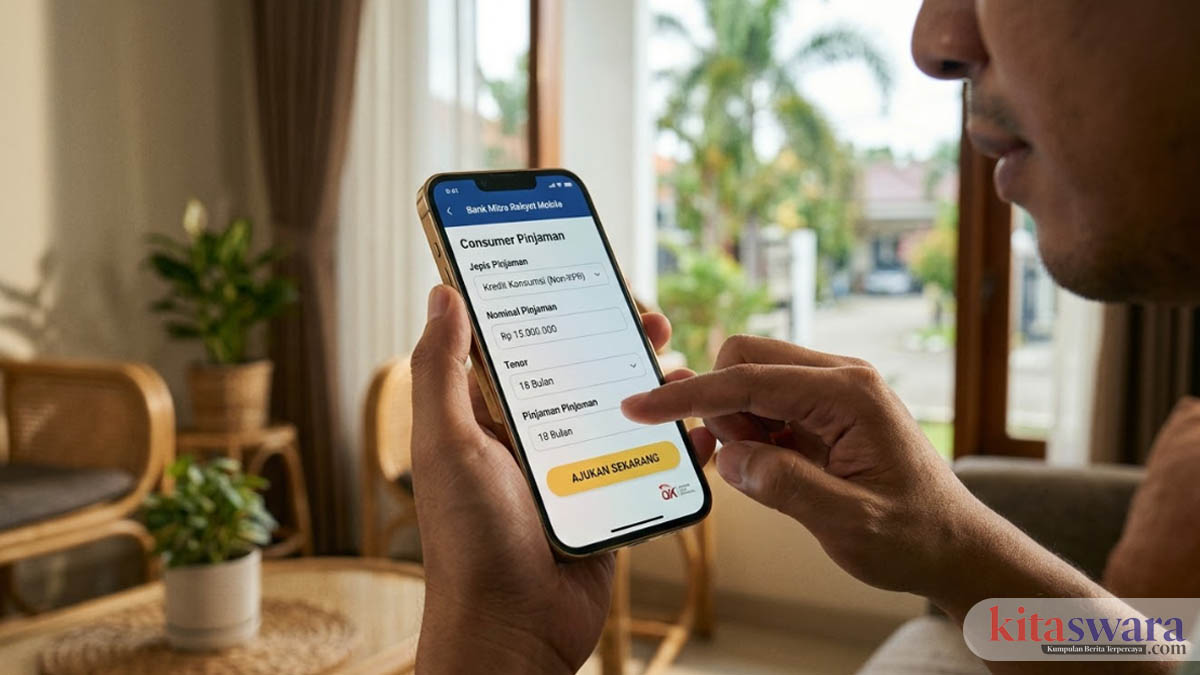

Menghapus data aplikasi di iPhone adalah langkah penting untuk menjaga performa perangkat tetap optimal. Banyak pengguna tidak menyadari bahwa aplikasi yang sering digunakan dapat menumpuk data dalam jumlah besar, seperti cache, dokumen, dan file media. Jika dibiarkan, hal ini bisa membuat memori internal cepat penuh dan iPhone menjadi lebih lambat. Untuk itu, kitaswara.com akan memberikan panduan lengkap cara menghapus data aplikasi di iPhone.
Hapus Aplikasi vs Hapus Data Aplikasi: Apa Bedanya?
Sebelum masuk ke langkah-langkah, penting untuk memahami perbedaannya:
1. Hapus Aplikasi (Delete App)
Menghilangkan aplikasi beserta seluruh data yang tersimpan di dalamnya.
Cocok jika kamu tidak lagi menggunakan aplikasi tersebut.
2. Hapus Data Aplikasi
Membersihkan cache, dokumen, history, atau file sampah tanpa menghapus aplikasinya.
iPhone memang tidak menyediakan tombol “Clear Cache” seperti di Android, tetapi beberapa cara alternatif bisa digunakan untuk membersihkan data aplikasi.
Cara Menghapus Data Aplikasi di iPhone
1. Lewat Menu iPhone Storage
Cara ini membantu kamu melihat aplikasi mana yang memakan memori paling besar.
Langkah-langkahnya:
Buka Settings.
Masuk ke General.
Pilih iPhone Storage.
Pilih aplikasi yang ingin dibersihkan.
Kamu bisa memilih:
Offload App: Menghapus aplikasi tapi menyimpan data penting.
Delete App: Menghapus aplikasi dan seluruh datanya.
Opsi Delete App merupakan cara paling efektif membersihkan data yang menumpuk.
2. Menghapus Data di Dalam Aplikasi (In-App)
Beberapa aplikasi menyediakan fitur penghapusan data secara internal, misalnya browser, aplikasi media sosial, dan aplikasi streaming.
Contohnya:
Instagram: Menu > Your Activity > Photos and videos > Clear cache (jika tersedia).
WhatsApp: Settings > Storage and Data > Manage Storage.
TikTok: Settings and Privacy > Cache and Cellular Data > Clear Cache.
Ini efektif untuk membersihkan file sementara dan data yang tidak lagi dibutuhkan.
3. Menghapus Data Safari
Safari adalah salah satu aplikasi yang sering memakan banyak ruang karena menyimpan cookie, cache, dan history.
Caranya:
Buka Settings.
Scroll ke bawah dan pilih Safari.
Tekan Clear History and Website Data.
Metode ini langsung menghapus riwayat, cache, dan cookies sekaligus.
4. Menghapus Data Pesan (iMessage)
iMessage dapat menyimpan foto, video, dan dokumen berukuran besar.
Langkah membersihkannya:
Buka Settings > General > iPhone Storage > Messages.
Lihat kategori seperti Photos, Videos, GIFs, dan Documents.
Hapus lampiran besar yang tidak diperlukan.
Kamu juga bisa mengatur agar pesan otomatis terhapus setelah 30 hari atau 1 tahun melalui Settings > Messages > Keep Messages.
5. Menghapus Data Aplikasi Media Sosial
Aplikasi seperti Facebook, Line, Telegram, dan lainnya biasanya menyimpan banyak cache.
Sebagian besar aplikasi menyediakan fitur “Clear Cache” di pengaturan internal. Cari opsi tersebut di menu Settings aplikasi masing-masing untuk mengurangi beban penyimpanan.
Cara Bersihkan Ruang dengan Offload App
iPhone menyediakan fitur Offload Unused Apps yang bisa menghapus aplikasi yang jarang digunakan, tetapi tetap menyimpan datanya. Ketika aplikasi dipasang kembali, data akan otomatis dipulihkan.
Cara mengaktifkannya:
Buka Settings.
Masuk ke App Store.
Aktifkan Offload Unused Apps.
Fitur ini cocok untuk pengguna yang memiliki banyak aplikasi jarang digunakan tapi tidak ingin kehilangan data.
Cara Menghapus File yang Terkait dengan Aplikasi
Selain data dalam aplikasi, beberapa file pendukung juga bisa menghabiskan ruang.
1. Hapus File di Aplikasi Files
Buka Files.
Cek folder On My iPhone atau iCloud Drive.
Hapus file tidak diperlukan.
2. Kurangi Data iCloud
Masuk ke Settings > [Nama Kamu] > iCloud > Manage Storage.
Hapus backup aplikasi yang sudah tidak digunakan.
Tips Agar Penyimpanan iPhone Tetap Lega
Rutin cek iPhone Storage minimal sebulan sekali.
Hapus foto, video, dan pesan yang tidak penting.
Gunakan iCloud atau Google Photos untuk backup otomatis.
Hindari menyimpan file besar dalam aplikasi perpesanan.
Menghapus data aplikasi di iPhone adalah langkah penting untuk menjaga penyimpanan tetap lega dan performa perangkat tetap optimal. Dengan memanfaatkan fitur Delete App, Offload App, Clear Cache di dalam aplikasi, hingga menghapus file dari Safari atau Files, kamu bisa menjaga iPhone tetap cepat dan nyaman digunakan.