
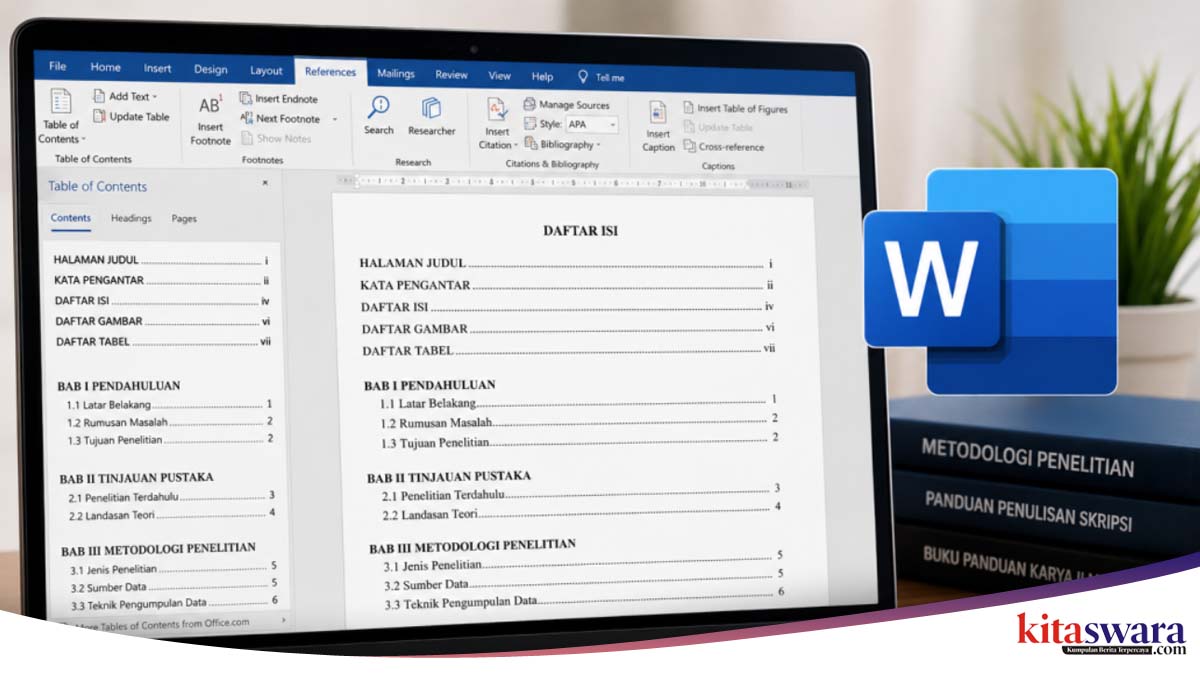
Cara membuat nomor halaman di Word untuk skripsi masih menjadi hal yang paling sering dicari mahasiswa saat mulai menyusun tugas akhir. Bukan karena mengetik skripsinya sulit, tetapi pengaturan format halaman di Microsoft Word sering membuat dokumen berantakan ketika cover, daftar isi, dan BAB utama harus memakai format nomor berbeda.
Masalah seperti nomor halaman berubah semua, angka romawi tidak muncul, hingga posisi halaman berpindah sendiri memang cukup umum terjadi. Bahkan banyak mahasiswa harus mengulang format dokumen dari awal hanya karena salah mengatur section di Word.
Padahal jika memahami langkah dasarnya, pengaturan nomor halaman skripsi sebenarnya jauh lebih mudah dibanding yang dibayangkan. Microsoft Word sudah menyediakan fitur otomatis yang bisa memisahkan halaman cover, kata pengantar, daftar isi, sampai BAB utama tanpa perlu mengedit satu per satu secara manual.
Bagi mahasiswa yang sedang mengejar revisi atau persiapan sidang, memahami cara membuat nomor halaman di Word untuk skripsi bisa menghemat banyak waktu. Dokumen juga terlihat lebih rapi, profesional, dan sesuai standar kampus.
Kenapa Nomor Halaman Skripsi Harus Dibedakan?
Sebagian besar kampus memiliki aturan format penulisan skripsi yang cukup ketat. Salah satu yang hampir selalu diperhatikan dosen pembimbing adalah membuat daftar isi dan penomoran halaman.
Biasanya format halaman skripsi dibagi menjadi beberapa bagian:
- Cover tanpa nomor halaman
- Kata pengantar dan daftar isi menggunakan angka romawi
- Isi BAB memakai angka biasa
- Lampiran kadang memakai format tersendiri
Tujuan pengaturan ini sebenarnya sederhana, yaitu agar struktur dokumen lebih mudah dibaca dan terlihat sistematis.
Karena itu, mahasiswa tidak cukup hanya bisa mengetik di Word. Mereka juga perlu memahami pengaturan dokumen dasar seperti margin, heading, daftar isi otomatis, dan page numbering.
Kesalahan kecil pada nomor halaman sering membuat revisi skripsi jadi lebih panjang dari yang seharusnya.
Penyebab Nomor Halaman di Word Sering Berantakan
Sebelum masuk ke tutorial, penting untuk memahami kenapa nomor halaman di Word sering bermasalah.
Banyak pengguna sebenarnya sudah mencoba membuat halaman berbeda, tetapi hasilnya tetap berubah semua. Penyebab utamanya biasanya karena Microsoft Word membaca seluruh dokumen sebagai satu bagian yang sama.
Saat satu halaman diubah, halaman lain ikut berubah otomatis.
Hal ini paling sering terjadi karena:
- belum menggunakan section break
- fitur Link to Previous masih aktif
- menghapus nomor halaman manual
- salah memilih format page number
Masalah seperti ini sering membuat mahasiswa panik, apalagi ketika deadline revisi sudah dekat.
Padahal solusi utamanya hanya ada pada pengaturan section dokumen.
Apa Itu Section Break di Microsoft Word?
Jika ingin memahami cara membuat nomor halaman di Word untuk skripsi, maka section break adalah fitur yang wajib dipahami.
Section break berfungsi memisahkan dokumen menjadi beberapa bagian independen. Jadi setiap bagian bisa memiliki format berbeda.
Contohnya:
- halaman awal memakai angka romawi
- BAB utama memakai angka biasa
- posisi nomor halaman bisa berbeda
Tanpa section break, Word akan menganggap seluruh halaman memiliki format yang sama.
Akibatnya pengguna tidak bisa membuat format halaman yang berbeda dalam satu file.
Cara Membuat Nomor Halaman di Word untuk Skripsi

Berikut langkah paling umum dan paling aman digunakan mahasiswa untuk mengatur nomor halaman skripsi.
Tutorial ini bisa diterapkan di:
- Word 2010
- Word 2013
- Word 2016
- Word 2019
- Microsoft 365
Tampilan menu mungkin sedikit berbeda, tetapi fungsi utamanya tetap sama.
Pisahkan Halaman Awal dan BAB Menggunakan Section Break
Langkah pertama adalah memisahkan halaman awal skripsi dengan BAB utama.
Biasanya halaman awal terdiri dari:
- cover
- lembar pengesahan
- kata pengantar
- daftar isi
- daftar tabel
- daftar gambar
Sementara BAB I dan seterusnya memakai format berbeda.
Cara membuat section break:
- Letakkan kursor di akhir halaman sebelum BAB I
- Klik menu Layout
- Pilih Breaks
- Klik Next Page
Setelah itu Word akan membuat section baru otomatis.
Langkah ini sangat penting karena menjadi dasar seluruh pengaturan nomor halaman skripsi.
Cara Membuat Nomor Halaman Romawi di Word
Setelah section break dibuat, sekarang mulai atur halaman awal menggunakan angka romawi.
Format ini biasanya digunakan pada:
- kata pengantar
- daftar isi
- daftar tabel
- abstrak
Langkah membuat nomor romawi:
- Klik dua kali bagian footer halaman
- Pilih Insert
- Klik Page Number
- Tentukan posisi nomor halaman
Posisi yang paling umum dipakai:
- bawah tengah
- kanan bawah
Setelah nomor halaman muncul:
- Klik Page Number
- Pilih Format Page Numbers
- Pada Number Format pilih:
- i, ii, iii
- Klik OK
Nomor halaman otomatis berubah menjadi angka romawi.
Cara Menghilangkan Nomor Halaman Cover
Cover skripsi biasanya tidak memakai nomor halaman.
Namun Word sering tetap menampilkan nomor di halaman pertama.
Untuk menghilangkannya:
- Klik dua kali footer halaman cover
- Pilih menu Header & Footer
- Centang:
- Different First Page
Nomor halaman di cover otomatis hilang tanpa memengaruhi halaman lainnya.
Cara ini jauh lebih aman dibanding menghapus nomor halaman secara manual.
Karena jika nomor dihapus manual, halaman lain sering ikut berubah.
Cara Membuat Nomor Halaman BAB I Menjadi Angka 1
Setelah halaman awal selesai, sekarang masuk ke BAB utama.
Umumnya BAB I memakai format:
- 1
- 2
- 3
- 4
Berikut langkahnya.
Masuk ke halaman BAB I
Klik dua kali bagian footer pada halaman BAB I.
Kemudian cari menu:
- Link to Previous
Pastikan fitur tersebut dimatikan.
Ini langkah yang paling sering terlupakan.
Jika Link to Previous masih aktif, maka halaman BAB I akan mengikuti format halaman sebelumnya.
Tambahkan nomor halaman
Setelah Link to Previous nonaktif:
- Klik Insert
- Pilih Page Number
- Tentukan posisi nomor halaman
Ubah format ke angka biasa
Masuk ke:
- Page Number
- Format Page Numbers
Lalu:
- pilih format 1,2,3
- isi Start At dengan angka 1
Klik OK.
Sekarang halaman BAB I otomatis dimulai dari angka 1 meski halaman sebelumnya memakai romawi.
Cara Membuat Posisi Nomor Halaman Berbeda
Beberapa kampus memiliki aturan posisi halaman yang berbeda.
Contohnya:
- halaman awal di bawah tengah
- isi BAB di kanan atas
Word memungkinkan pengaturan seperti ini dalam satu dokumen.
Caranya tetap sama:
- gunakan section break
- matikan Link to Previous
- atur posisi page number di masing-masing section
Fitur ini membuat format skripsi jauh lebih fleksibel.
Cara Membuat Nomor Halaman Berbeda Ganjil dan Genap
Pada beberapa format buku atau karya ilmiah, halaman ganjil dan genap kadang dibuat berbeda.
Misalnya:
- halaman ganjil di kanan
- halaman genap di kiri
Untuk mengaturnya:
- Klik footer
- Pilih:
- Different Odd & Even Pages
Setelah aktif, pengguna bisa mengatur posisi nomor halaman secara terpisah.
Fitur ini lebih sering dipakai pada buku atau tesis cetak profesional.
Kesalahan yang Paling Sering Terjadi Saat Mengatur Halaman Skripsi
Banyak mahasiswa sebenarnya sudah mengikuti tutorial, tetapi hasilnya masih berantakan.
Biasanya ada beberapa kesalahan kecil yang membuat format Word gagal.
Menghapus Nomor Halaman dengan Tombol Delete
Ini paling sering terjadi.
Saat ingin menghapus nomor di cover, pengguna langsung menekan Delete.
Akibatnya seluruh nomor halaman ikut hilang.
Padahal yang benar adalah menggunakan:
- Different First Page
Tidak Membuat Section Break
Tanpa section break, Word tidak bisa memisahkan format halaman.
Akibatnya angka romawi dan angka biasa bercampur.
Link to Previous Masih Aktif
Fitur ini membuat seluruh section saling terhubung.
Saat satu halaman diubah, section lain ikut berubah otomatis.
Karena itu, fitur ini wajib dimatikan saat membuat halaman berbeda.
Salah Mengatur Start At
Kadang BAB I dimulai dari angka 5 atau 7.
Masalah ini terjadi karena pengguna lupa mengatur:
- Start At = 1
Akibatnya Word melanjutkan nomor dari section sebelumnya.
Tips Agar Skripsi di Word Lebih Rapi dan Profesional
Nomor halaman hanyalah satu bagian dari format skripsi.
Agar hasil dokumen lebih profesional, ada beberapa pengaturan lain yang juga penting.
Gunakan Heading untuk Judul BAB
Heading membantu Word membaca struktur dokumen.
Fungsinya sangat penting untuk:
- daftar isi otomatis
- navigasi dokumen
- format heading konsisten
Gunakan:
- Heading 1 untuk BAB
- Heading 2 untuk subjudul
- Heading 3 untuk anak subjudul
Gunakan Margin Sesuai Standar Kampus
Format margin yang umum dipakai:
- kiri 4 cm
- kanan 3 cm
- atas 3 cm
- bawah 3 cm
Margin yang benar membuat hasil cetak lebih rapi.
Gunakan Font Standar
Mayoritas kampus memakai:
- Times New Roman ukuran 12
Hindari terlalu banyak kombinasi font dalam satu dokumen.
Simpan Dokumen Secara Berkala
Dokumen skripsi biasanya memiliki ukuran file besar.
Biasakan menekan:
- CTRL + S
Hal ini penting untuk menghindari file hilang saat Word error.
Cara Membuat Daftar Isi Otomatis Setelah Nomor Halaman Selesai
Setelah nomor halaman rapi, langkah berikutnya biasanya membuat daftar isi otomatis.
Fitur ini sangat membantu karena nomor halaman daftar isi bisa mengikuti perubahan dokumen secara otomatis.
Cara membuat daftar isi otomatis:
- Gunakan heading pada setiap judul
- Klik menu References
- Pilih Table of Contents
- Gunakan format otomatis
Jika ada perubahan halaman:
- klik Update Table
Nomor halaman daftar isi akan diperbarui otomatis.
Karena itu, heading dan page numbering saling berkaitan dalam penyusunan skripsi.
Word Versi Lama Apakah Masih Bisa?
Banyak pengguna masih memakai Word versi lama di laptop kampus atau warnet.
Kabar baiknya, fitur page numbering tetap tersedia hampir di semua versi Word.
Tutorial ini masih bisa digunakan pada:
- Word 2007
- Word 2010
- Word 2013
- Word 2016
- Word 2019
Pengguna Microsoft 365 juga tetap bisa mengikuti langkah yang sama.
FAQ Cara Membuat Nomor Halaman di Word untuk Skripsi
Kenapa nomor halaman berubah semua di Word?
Biasanya karena section break belum dibuat atau Link to Previous masih aktif.
Bagaimana cara membuat angka romawi dan angka biasa dalam satu file?
Gunakan section break lalu atur format page number pada masing-masing section.
Cara menghilangkan nomor halaman cover bagaimana?
Aktifkan fitur Different First Page pada halaman cover.
Apakah nomor halaman bisa dibuat otomatis?
Bisa. Microsoft Word menyediakan fitur page number otomatis untuk berbagai format dokumen.
Kenapa nomor halaman BAB I tidak mulai dari angka 1?
Biasanya pengguna lupa mengatur bagian Start At menjadi angka 1.
Apakah tutorial ini bisa dipakai di Word laptop dan MacBook?
Bisa. Langkahnya hampir sama meski tampilan menu sedikit berbeda.
Penutup
Cara membuat nomor halaman di Word untuk skripsi memang sering dianggap rumit, terutama bagi mahasiswa yang baru pertama kali menyusun tugas akhir. Padahal inti pengaturannya hanya ada pada penggunaan section break dan pengaturan Link to Previous.
Jika dua fitur tersebut dipahami, proses membuat halaman romawi, cover tanpa nomor, hingga BAB dengan angka biasa bisa dilakukan hanya dalam beberapa menit.
Pengaturan halaman yang rapi membuat skripsi terlihat lebih profesional dan memudahkan proses revisi. Dosen pembimbing juga biasanya lebih nyaman membaca dokumen yang formatnya konsisten.
Bagi mahasiswa yang sedang menyusun skripsi, memahami fitur dasar Microsoft Word seperti ini bisa menghemat banyak waktu. Apalagi revisi tugas akhir biasanya terjadi berkali-kali sebelum masuk tahap sidang dan cetak final.