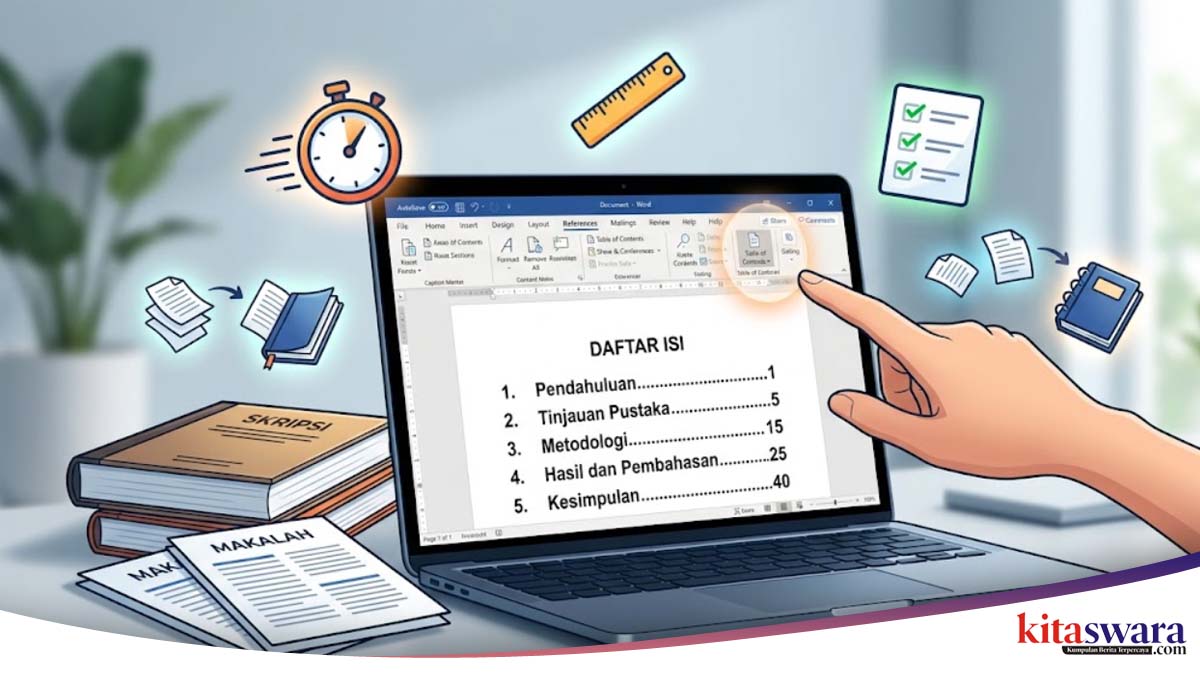
Cara membuat daftar isi di MS Word masih menjadi hal yang sering dicari pengguna, terutama pelajar, mahasiswa, hingga pekerja kantoran yang rutin menyusun dokumen panjang. Mulai dari makalah, laporan kerja, proposal, skripsi, sampai buku digital biasanya membutuhkan daftar isi agar isi dokumen lebih rapi dan mudah dibaca.
Masalahnya, masih banyak orang yang membuat daftar isi secara manual. Padahal cara itu cukup merepotkan karena harus mengatur nomor halaman satu per satu. Jika ada perubahan isi dokumen, seluruh daftar isi sering kali harus diperbaiki ulang dari awal.
Microsoft Word sebenarnya sudah menyediakan fitur otomatis yang jauh lebih praktis. Dengan fitur ini, daftar isi bisa dibuat hanya dalam beberapa klik dan akan menyesuaikan sendiri ketika ada perubahan halaman.
Bagi pengguna yang sedang menyusun tugas kuliah atau dokumen penting, fitur ini bisa menghemat banyak waktu. Hasilnya juga terlihat lebih profesional dibanding membuat daftar isi secara manual.
Kenapa Daftar Isi Sangat Penting dalam Dokumen?
Daftar isi bukan sekadar pelengkap. Bagian ini membantu pembaca menemukan isi dokumen dengan lebih cepat tanpa harus membuka halaman satu per satu.
Dalam dokumen panjang seperti skripsi atau laporan penelitian, daftar isi memudahkan pembaca melihat struktur pembahasan secara keseluruhan. Pembaca bisa langsung menuju bagian tertentu hanya dengan melihat nomor halaman yang tersedia.
Bahkan pada buku digital atau e-book, daftar isi sering menjadi bagian pertama yang dilihat pembaca sebelum mulai membaca isi utama.
Bagi penulis, daftar isi juga membantu memastikan struktur tulisan sudah tersusun rapi. Urutan bab, subbab, hingga lampiran jadi lebih mudah dipantau.
Karena itu, hampir semua karya ilmiah dan dokumen resmi selalu menggunakan daftar isi.
Cara Membuat Daftar Isi di MS Word Secara Otomatis
Fitur daftar isi otomatis di Microsoft Word sebenarnya sudah tersedia sejak lama. Namun banyak pengguna belum memanfaatkannya karena mengira prosesnya rumit.
Padahal langkah-langkahnya cukup sederhana. Yang penting, pengguna memahami fungsi heading pada Word.
Berikut cara membuat daftar isi di MS Word otomatis yang paling praktis.
1. Buat Judul dan Subjudul pada Dokumen
Langkah pertama tentu menyiapkan isi dokumen terlebih dahulu. Pastikan setiap bab dan subbab sudah dibuat dengan jelas.
Contohnya seperti:
- BAB I Pendahuluan
- BAB II Pembahasan
- BAB III Penutup
Subjudul di dalam bab juga perlu ditata rapi agar nanti mudah terbaca dalam daftar isi.
2. Gunakan Heading pada Setiap Judul
Ini bagian paling penting dalam proses membuat daftar isi otomatis.
Sorot judul atau subjudul yang ingin dimasukkan ke daftar isi. Setelah itu pilih menu “Home”, lalu gunakan Heading sesuai kebutuhan.
Biasanya format heading digunakan seperti ini:
- Heading 1 untuk judul utama
- Heading 2 untuk subjudul
- Heading 3 untuk anak subjudul
Penggunaan heading membantu Microsoft Word mengenali struktur dokumen secara otomatis.
Kalau heading tidak digunakan, Word tidak akan bisa membuat daftar isi otomatis dengan benar.
3. Pilih Halaman untuk Daftar Isi
Setelah semua heading selesai diterapkan, pilih halaman kosong yang akan digunakan untuk daftar isi.
Pada dokumen formal, daftar isi biasanya diletakkan setelah halaman judul atau kata pengantar.
Jika belum ada halaman kosong, pengguna bisa menambahkannya lewat:
- Insert
- Blank Page
Cara ini membuat susunan dokumen lebih rapi.
4. Klik Menu References
Masuk ke menu “References” pada bagian atas Microsoft Word.
Di sana akan muncul fitur:
- Table of Contents
Klik fitur tersebut untuk mulai membuat daftar isi otomatis.
Microsoft Word biasanya menyediakan beberapa template bawaan yang bisa langsung dipakai.
5. Pilih Format Daftar Isi
Setelah memilih Table of Contents, akan muncul beberapa pilihan format.
Pengguna bisa memilih:
- Automatic Table 1
- Automatic Table 2
Keduanya sama-sama otomatis. Perbedaannya hanya pada tampilan desain.
Begitu dipilih, daftar isi langsung muncul lengkap dengan nomor halaman.
Cara Update Daftar Isi Jika Ada Perubahan Halaman
Salah satu kelebihan daftar isi otomatis adalah bisa diperbarui secara instan.
Jadi ketika ada tambahan tulisan atau perubahan halaman, pengguna tidak perlu mengedit daftar isi satu per satu.
Caranya sangat mudah.
Klik bagian daftar isi, lalu pilih:
- Update Table
Nantinya akan muncul dua pilihan:
- Update page numbers only
- Update entire table
Jika hanya nomor halaman yang berubah, pilih update page numbers only.
Namun jika ada tambahan judul atau subjudul baru, gunakan update entire table agar seluruh daftar isi ikut diperbarui.
Fitur ini sangat membantu saat menyusun skripsi atau laporan revisi yang sering mengalami perubahan halaman.
Kenapa Banyak Orang Masih Membuat Daftar Isi Manual?
Meski fitur otomatis sudah tersedia, ternyata masih banyak pengguna Microsoft Word yang memilih membuat daftar isi manual.
Alasannya beragam. Ada yang belum tahu caranya, ada juga yang menganggap fitur otomatis terlalu membingungkan.
Padahal membuat daftar isi manual justru lebih berisiko.
Saat ada perubahan isi dokumen, nomor halaman bisa berubah semua. Akibatnya pengguna harus mengecek ulang satu per satu halaman.
Proses seperti ini tentu memakan waktu lebih lama.
Belum lagi jika dokumen memiliki puluhan hingga ratusan halaman. Kesalahan kecil pada nomor halaman bisa membuat struktur dokumen terlihat kurang profesional.
Karena itu, penggunaan daftar isi otomatis sekarang jauh lebih direkomendasikan.
Kelebihan Membuat Daftar Isi Otomatis di Word
Penggunaan daftar isi otomatis memiliki banyak keuntungan, terutama untuk dokumen panjang.
Berikut beberapa kelebihannya.
Lebih Cepat dan Praktis
Pengguna tidak perlu lagi mengetik nomor halaman manual.
Word akan mengatur semuanya secara otomatis berdasarkan heading yang digunakan.
Mudah Diperbarui
Ketika isi dokumen berubah, daftar isi tinggal di-update tanpa perlu membuat ulang dari awal.
Ini menjadi fitur yang paling membantu saat revisi dokumen.
Dokumen Terlihat Profesional
Daftar isi otomatis membuat susunan dokumen lebih rapi dan konsisten.
Format titik-titik dan nomor halaman juga lebih presisi dibanding buatan manual.
Cocok untuk Skripsi dan Laporan
Mahasiswa biasanya paling terbantu dengan fitur ini karena skripsi sering mengalami revisi halaman.
Dengan daftar isi otomatis, proses revisi jadi jauh lebih ringan.
Cara Mengatur Heading Agar Daftar Isi Rapi
Banyak pengguna merasa daftar isi otomatis berantakan. Penyebabnya biasanya ada pada penggunaan heading yang tidak konsisten.
Agar hasilnya rapi, ada beberapa hal yang perlu diperhatikan.
Gunakan Heading Sesuai Level
Jangan menggunakan Heading 1 untuk semua judul.
Susun struktur heading dengan benar:
- Heading 1 → Judul utama
- Heading 2 → Subjudul
- Heading 3 → Anak subjudul
Cara ini membuat struktur daftar isi lebih mudah dibaca.
Samakan Format Judul
Gunakan ukuran font dan gaya tulisan yang konsisten.
Misalnya:
- Semua Heading 1 bold
- Semua Heading 2 italic
- Ukuran font seragam
Format yang konsisten membuat dokumen lebih profesional.
Hindari Mengubah Heading Secara Manual
Sebagian pengguna mengubah heading hanya dengan memperbesar font atau membuat tulisan tebal.
Padahal Word tidak akan mengenalinya sebagai heading resmi.
Gunakan menu heading bawaan agar sistem Word bisa mendeteksi struktur dokumen.
Cara Membuat Daftar Isi di Word HP Apakah Bisa?
Pertanyaan ini juga cukup sering muncul.
Jawabannya bisa, tetapi fiturnya tidak selengkap Word versi desktop.
Microsoft Word di Android maupun iPhone memang sudah mendukung heading dan daftar isi otomatis. Namun pengaturannya masih lebih nyaman dilakukan lewat laptop atau komputer.
Jika hanya untuk edit ringan, Word HP masih cukup membantu.
Namun untuk dokumen panjang seperti skripsi atau tesis, penggunaan Word desktop tetap lebih direkomendasikan karena fiturnya lebih lengkap.
Kesalahan yang Sering Terjadi Saat Membuat Daftar Isi
Ada beberapa kesalahan umum yang sering membuat daftar isi otomatis tidak muncul dengan benar.
Heading Tidak Digunakan
Ini masalah paling sering terjadi.
Pengguna hanya membuat tulisan tebal tanpa memakai heading resmi dari Word.
Akibatnya daftar isi tidak bisa dibuat otomatis.
Nomor Halaman Belum Aktif
Daftar isi membutuhkan nomor halaman agar bisa berjalan normal.
Pastikan page number sudah diaktifkan terlebih dahulu.
Heading Tidak Konsisten
Kadang ada subjudul yang memakai Heading 2, tetapi bagian lain justru memakai Heading 1.
Struktur seperti ini membuat daftar isi terlihat berantakan.
Tidak Meng-update Daftar Isi
Setelah revisi dokumen, daftar isi perlu diperbarui.
Jika tidak di-update, nomor halaman bisa salah.
Tips Membuat Dokumen Word Lebih Profesional

Selain daftar isi otomatis, ada beberapa hal lain yang membuat dokumen terlihat lebih rapi.
Gunakan Style Font yang Konsisten
Pilih satu jenis font utama seperti:
- Times New Roman
- Calibri
- Arial
Hindari terlalu banyak variasi font dalam satu dokumen.
Gunakan Margin Standar
Untuk karya ilmiah biasanya memakai:
- Margin kiri 4 cm
- Margin kanan 3 cm
- Atas 3 cm
- Bawah 3 cm
Pengaturan ini membuat tampilan dokumen lebih formal.
Manfaatkan Page Break
Jangan membuat halaman baru dengan menekan Enter berkali-kali.
Gunakan:
- Insert
- Page Break
Cara ini membuat struktur dokumen lebih stabil.
Simpan Dokumen Secara Berkala
Saat mengedit dokumen panjang, biasakan menekan:
- CTRL + S
Hal ini penting untuk menghindari file hilang saat laptop error atau mati mendadak.
FAQ Cara Membuat Daftar Isi di MS Word
Kenapa daftar isi otomatis tidak muncul?
Biasanya karena heading belum diterapkan pada judul atau subjudul dokumen.
Bagaimana cara memperbarui daftar isi di Word?
Klik daftar isi lalu pilih “Update Table”.
Apakah daftar isi otomatis bisa dibuat di Word HP?
Bisa, tetapi fiturnya lebih terbatas dibanding Word desktop.
Apa fungsi heading di Microsoft Word?
Heading membantu Word mengenali struktur dokumen untuk membuat daftar isi otomatis.
Apakah daftar isi otomatis cocok untuk skripsi?
Sangat cocok karena memudahkan revisi dan membuat dokumen lebih rapi.
Penutup
Cara membuat daftar isi di MS Word sebenarnya jauh lebih mudah dibanding yang dibayangkan banyak orang. Dengan memanfaatkan fitur heading dan Table of Contents, pengguna bisa membuat daftar isi otomatis hanya dalam beberapa langkah.
Metode ini tidak hanya menghemat waktu, tetapi juga membuat dokumen terlihat lebih profesional dan rapi. Bagi mahasiswa, pekerja kantoran, maupun penulis buku, fitur daftar isi otomatis bisa membantu pekerjaan jadi lebih efisien.
Jika selama ini masih membuat daftar isi manual, sekarang saatnya mulai beralih menggunakan fitur otomatis di Microsoft Word. Setelah terbiasa, proses penyusunan dokumen akan terasa jauh lebih cepat dan praktis.