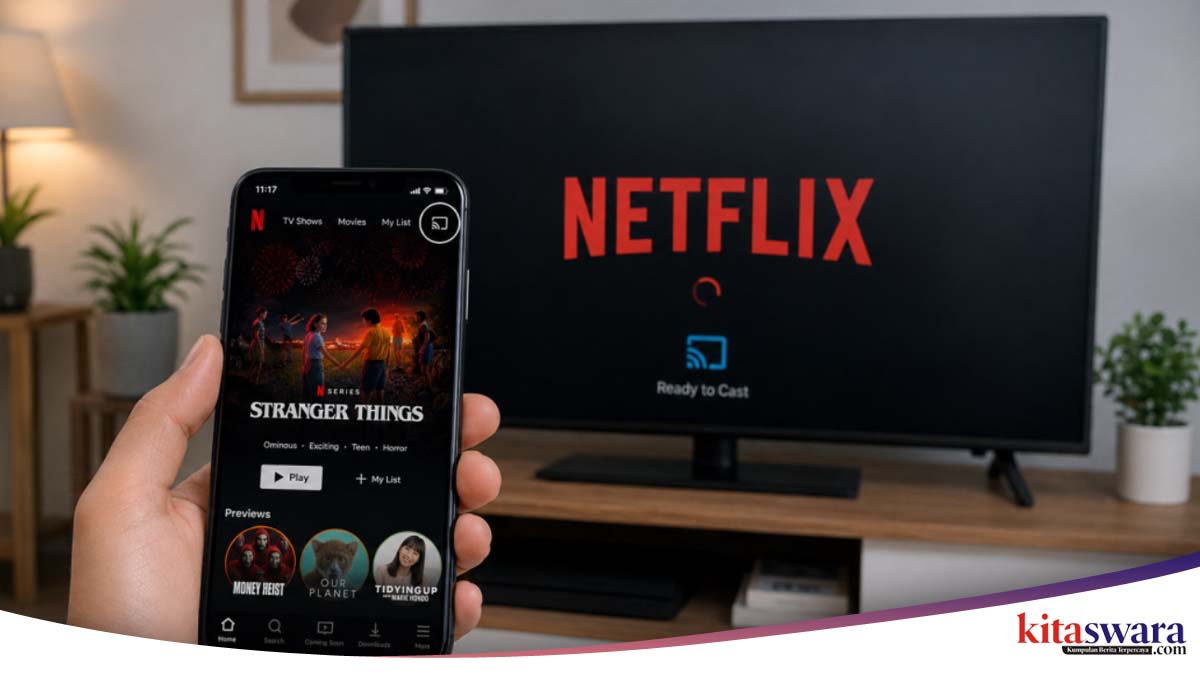
Banyak pengguna masih mencari cara hubungkan Netflix dari HP ke TV karena ingin menikmati film atau serial favorit di layar yang lebih besar. Menonton lewat Smart TV memang terasa jauh lebih nyaman dibanding hanya melihat layar HP, apalagi untuk tayangan kualitas HD atau 4K.
Masalahnya, tidak semua orang langsung paham cara menyambungkan Netflix ke TV. Ada yang gagal menemukan tombol cast, ada yang TV-nya tidak terdeteksi, bahkan ada yang mengira semua televisi otomatis bisa connect ke Netflix hanya karena sudah memakai WiFi setelah dia berhasil daftar akun netflix.
Padahal, proses menghubungkan Netflix dari HP ke TV sebenarnya cukup sederhana. Beberapa metode bahkan bisa dilakukan tanpa kabel dan hanya membutuhkan koneksi internet yang stabil.
Artikel ini membahas lengkap tutorial cara hubungkan Netflix dari HP ke TV untuk berbagai perangkat, mulai dari Android TV, Smart TV Samsung dan LG, Chromecast, AirPlay di iPhone, sampai solusi jika Netflix gagal connect ke televisi.
Panduan ini cocok untuk pengguna pemula yang ingin langsung berhasil tanpa perlu mencoba berkali-kali dan dengan cara ini, cukup 1 kali saja dihubungkan ke smart tv dari hp sudah bisa secara otomatis terhubung terus.
Nonton Netflix Nyaman di HP atau di TV?
Tren menonton streaming di layar TV meningkat cukup cepat dalam beberapa tahun terakhir. Bukan cuma karena ukuran layar lebih besar, tetapi juga karena pengalaman menontonnya terasa lebih nyaman.
Film action, anime, serial Korea, sampai dokumenter terlihat jauh lebih maksimal saat ditonton lewat televisi dibanding di layar HP.
Banyak keluarga juga mulai menjadikan Smart TV sebagai pusat hiburan di rumah. Tinggal buka aplikasi Netflix, pilih tontonan, lalu menikmati film bersama tanpa perlu perangkat tambahan yang rumit.
Beberapa alasan kenapa pengguna lebih suka menonton Netflix di TV:
- layar lebih luas
- kualitas gambar lebih tajam
- suara lebih besar
- nyaman ditonton ramai-ramai
- cocok untuk marathon serial
Karena itulah keyword seperti “cara hubungkan Netflix dari HP ke TV” terus banyak dicari pengguna Indonesia.
Hal yang Perlu Disiapkan Sebelum Menghubungkan Netflix ke TV
Sebelum mulai menyambungkan perangkat, ada beberapa hal penting yang perlu diperiksa terlebih dahulu. Langkah ini terlihat sepele, tetapi sering menjadi penyebab utama gagal connect.
Pastikan TV Mendukung Netflix
Smart TV modern umumnya sudah memiliki aplikasi Netflix bawaan.
Beberapa merek yang paling sering digunakan pengguna Indonesia:
- Samsung Smart TV
- LG Smart TV
- Sony Android TV
- Xiaomi TV
- TCL
- Polytron Smart TV
- Coocaa
- realme TV
Jika TV belum mendukung aplikasi Netflix, pengguna masih bisa memakai perangkat tambahan seperti Chromecast atau Android TV Box.
Gunakan Jaringan WiFi yang Sama
Ini menjadi syarat paling penting untuk fitur cast.
HP dan TV harus berada di jaringan WiFi yang sama agar perangkat dapat saling mendeteksi.
Banyak pengguna gagal connect hanya karena TV memakai WiFi rumah sementara HP masih menggunakan paket data seluler.
Update Aplikasi Netflix
Gunakan versi terbaru aplikasi Netflix di:
- HP Android
- iPhone
- Smart TV
- Android TV
Versi lama kadang membuat fitur cast tidak muncul atau koneksi menjadi tidak stabil.
Cara Hubungkan Netflix dari HP ke TV Menggunakan Fitur Cast
Fitur cast adalah metode paling praktis dan paling sering digunakan pengguna Smart TV.
Dengan fitur ini, tayangan Netflix dari HP langsung muncul di layar TV tanpa perlu kabel HDMI.
Cara Menghubungkan Netflix ke TV via Cast
- Sambungkan HP dan TV ke WiFi yang sama
- Buka aplikasi Netflix di HP
- Login menggunakan akun Netflix
- Tekan ikon Cast di bagian atas atau bawah layar
- Pilih nama Smart TV
- Putar film atau serial yang ingin ditonton
Dalam beberapa detik, tayangan akan berpindah ke layar TV.
HP nantinya berfungsi sebagai remote untuk:
- pause
- play
- rewind
- mengganti episode
- mengatur volume
Metode ini paling nyaman untuk pengguna yang ingin menonton cepat tanpa perlu login manual di TV.
Kenapa Tombol Cast Netflix Tidak Muncul?
Ini menjadi salah satu masalah yang paling sering dialami pengguna.
Banyak orang mengira TV rusak, padahal biasanya masalahnya cukup sederhana.
Penyebab Tombol Cast Tidak Muncul
Beberapa penyebab yang paling umum:
- HP dan TV beda jaringan WiFi
- aplikasi Netflix belum update
- TV tidak mendukung cast
- koneksi internet bermasalah
- fitur cast TV sedang error
Cara Mengatasinya
Coba lakukan langkah berikut:
- restart HP dan TV
- sambungkan ulang WiFi
- update aplikasi Netflix
- matikan lalu hidupkan fitur cast TV
Biasanya setelah restart, perangkat akan langsung terdeteksi kembali.
Cara Hubungkan Netflix dari HP ke Android TV
Pengguna Android TV biasanya memiliki proses koneksi yang lebih mudah dibanding TV biasa.
Karena sistem operasi Android TV sudah terintegrasi dengan fitur Google Cast.
Metode ini cocok untuk:
- Xiaomi TV
- Sony Android TV
- TCL Android TV
- Sharp Android TV
- realme TV
Tutorial Menghubungkan Netflix ke Android TV
- Nyalakan Android TV
- Sambungkan TV ke internet
- Buka aplikasi Netflix di TV
- Login ke akun Netflix
- Buka aplikasi Netflix di HP
- Tekan ikon Cast
- Pilih Android TV
Setelah itu, video akan langsung tampil di layar televisi.
Kelebihan Android TV adalah koneksinya biasanya lebih stabil dibanding TV biasa yang memakai aplikasi pihak ketiga.
Cara Menyambungkan Netflix dari iPhone ke Smart TV
Pengguna iPhone juga bisa menikmati Netflix di TV dengan mudah.
Ada dua metode yang paling sering digunakan:
- AirPlay
- Chromecast
Menggunakan AirPlay
Jika Smart TV mendukung AirPlay:
- Sambungkan iPhone dan TV ke WiFi yang sama
- Buka Netflix di iPhone
- Putar film atau serial
- Tekan ikon AirPlay
- Pilih nama TV
Video otomatis muncul di layar TV.
Menggunakan Chromecast
Jika TV memakai Chromecast:
- Buka aplikasi Netflix
- Tekan tombol Cast
- Pilih perangkat TV
- Mulai memutar video
Cara ini banyak dipakai pengguna iPhone karena lebih stabil untuk streaming durasi panjang.
Cara Login Netflix di TV Pakai QR Code
Banyak pengguna merasa kesulitan mengetik email dan password menggunakan remote TV.
Karena itu Netflix menyediakan fitur login menggunakan QR code.
Metode ini jauh lebih cepat dan praktis.
Cara Login Netflix di TV dengan HP
- Buka aplikasi Netflix di TV
- Pilih Sign In
- Tunggu QR code muncul
- Buka kamera HP
- Scan QR code di layar TV
- Ikuti instruksi login di HP
Setelah proses selesai, akun Netflix otomatis masuk ke TV.
Fitur ini biasanya tersedia di:
- Android TV
- Google TV
- Smart TV terbaru
Cara Hubungkan Netflix dari HP ke TV dengan Chromecast
Google Chromecast masih menjadi solusi populer untuk TV lama yang belum mendukung Smart TV.
Perangkat kecil ini memungkinkan TV biasa menerima streaming langsung dari HP.
Cara Menggunakan Chromecast untuk Netflix
- Colok Chromecast ke port HDMI TV
- Sambungkan Chromecast ke WiFi
- Install aplikasi Google Home di HP
- Hubungkan Chromecast ke HP
- Buka Netflix
- Tekan ikon Cast
- Pilih Chromecast
Dalam beberapa detik, tayangan Netflix akan muncul di layar TV.
Kenapa Chromecast Masih Banyak Dipakai?
Beberapa alasannya:
- mudah dipasang
- harga relatif murah
- cocok untuk TV lama
- mendukung berbagai aplikasi streaming
Cara Menghubungkan Netflix ke TV dengan Kabel HDMI
Jika koneksi wireless bermasalah, kabel HDMI bisa menjadi solusi paling stabil.
Cara ini cocok untuk:
- TV non-smart
- TV lama
- koneksi WiFi lemah
- pengguna yang ingin minim delay
Peralatan yang Dibutuhkan
Untuk Android:
- kabel HDMI to USB-C
Untuk iPhone:
- Lightning Digital AV Adapter
Cara Menyambungkan Netflix ke TV dengan HDMI
- Sambungkan kabel HDMI ke TV
- Hubungkan kabel ke HP
- Pilih source HDMI di TV
- Buka aplikasi Netflix di HP
- Putar video
Layar HP otomatis tampil di TV.
Metode kabel memang terlihat jadul, tetapi masih menjadi salah satu cara paling stabil untuk streaming tanpa buffering.
Cara Menonton Netflix di TV Biasa Tanpa Smart TV
TV lama sebenarnya tetap bisa dipakai untuk Netflix.
Pengguna hanya membutuhkan perangkat tambahan agar TV dapat terhubung ke internet.
Perangkat yang Bisa Digunakan
Beberapa pilihan yang paling populer:
- Chromecast
- Android TV Box
- Fire TV Stick
- Mi Box
Perangkat tersebut akan mengubah TV biasa menjadi smart TV.
Cara Kerjanya
Perangkat tambahan dihubungkan ke port HDMI TV lalu tersambung ke internet.
Setelah itu:
- install Netflix
- login akun
- mulai streaming
Kenapa Netflix Tidak Bisa Connect ke TV?
Masalah koneksi masih cukup sering terjadi, terutama pada pengguna baru.
Penyebabnya bisa berasal dari TV, HP, aplikasi, atau jaringan internet.
Internet Tidak Stabil
Netflix membutuhkan koneksi cukup cepat terutama untuk:
- HD
- Full HD
- Ultra HD 4K
Jika internet lambat, video akan buffering atau gagal connect.
TV Belum Mendukung Cast
Beberapa Smart TV lama belum memiliki fitur cast bawaan.
Aplikasi Netflix Bermasalah
Coba lakukan:
- update aplikasi
- hapus cache
- restart perangkat
- login ulang akun
WiFi Bermasalah
Pastikan router internet bekerja normal dan sinyal cukup kuat di area TV.
Tips Agar Streaming Netflix di TV Lebih Lancar
Pengalaman menonton Netflix sangat dipengaruhi kualitas internet dan perangkat yang digunakan.
Ada beberapa tips sederhana agar streaming lebih nyaman.
Gunakan WiFi Stabil
Minimal gunakan:
- 5 Mbps untuk HD
- 15 Mbps untuk 4K
Dekatkan Router ke TV
Sinyal WiFi yang lemah sering membuat video buffering.
Gunakan Paket Netflix Sesuai Kebutuhan
Jika TV sudah mendukung 4K, paket Premium biasanya lebih optimal.
Tutup Aplikasi Lain di HP
Aplikasi lain dapat memakan bandwidth internet saat casting berlangsung.
Mana yang Lebih Bagus, Cast atau Login Langsung di TV?
Banyak pengguna baru bingung memilih metode terbaik.
Jawabannya tergantung kebutuhan masing-masing.
Kelebihan Cast dari HP
- lebih praktis
- tidak perlu mengetik di TV
- cocok untuk pengguna baru
- cepat digunakan
Kelebihan Login Langsung di TV
- TV bisa dipakai tanpa HP
- koneksi lebih stabil
- nyaman untuk penggunaan harian
Jika Smart TV sudah memiliki aplikasi Netflix bawaan, login langsung biasanya lebih nyaman untuk jangka panjang.
FAQ Cara Hubungkan Netflix dari HP ke TV
Apakah semua Smart TV bisa Netflix?
Tidak semua. Namun mayoritas Smart TV terbaru sudah mendukung aplikasi Netflix.
Kenapa Netflix tidak connect ke TV?
Biasanya karena HP dan TV tidak memakai jaringan WiFi yang sama atau aplikasi belum diperbarui.
Apakah Netflix bisa dipakai di TV biasa?
Bisa, menggunakan Chromecast atau Android TV Box.
Apakah iPhone bisa connect Netflix ke TV?
Bisa. Pengguna dapat memakai AirPlay atau Chromecast.
Mana lebih bagus, HDMI atau Cast?
HDMI lebih stabil, sedangkan cast lebih praktis tanpa kabel.
Apakah Netflix membutuhkan internet saat connect ke TV?
Ya. Netflix tetap membutuhkan koneksi internet untuk streaming video.
Penutup
Cara hubungkan Netflix dari HP ke TV sebenarnya tidak serumit yang dibayangkan. Pengguna bisa memilih berbagai metode sesuai perangkat yang dimiliki, mulai dari fitur cast, AirPlay, QR code, Chromecast, hingga kabel HDMI.
Jika koneksi internet stabil dan perangkat mendukung, pengalaman menonton Netflix di layar TV akan terasa jauh lebih nyaman dibanding hanya lewat HP.
Bagi pengguna Smart TV modern, fitur cast dan login langsung menjadi pilihan paling praktis. Sementara pengguna TV lama masih bisa menikmati Netflix menggunakan perangkat tambahan seperti Chromecast atau Android TV Box.