
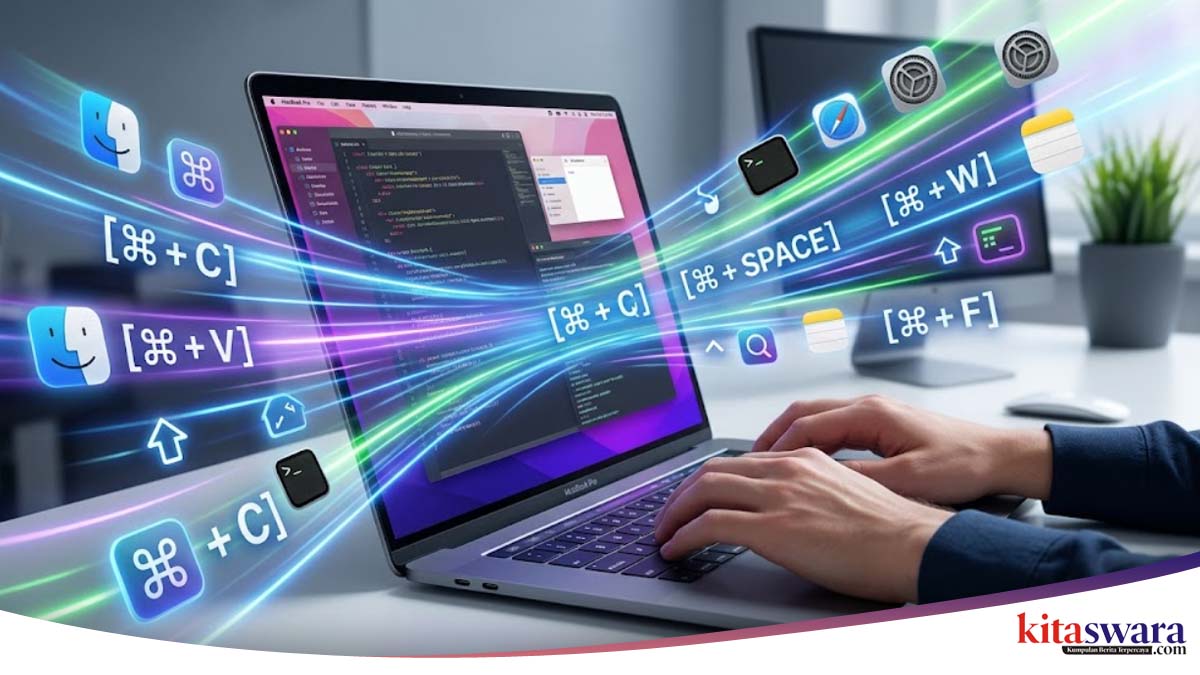
Shortcut macOS menjadi kunci penting untuk meningkatkan produktivitas pengguna Mac, terutama bagi mereka yang ingin bekerja lebih cepat tanpa bergantung pada mouse atau trackpad. Meski terdengar sederhana, banyak pengguna masih belum memanfaatkan kombinasi tombol ini secara maksimal, padahal dampaknya bisa langsung terasa dalam aktivitas sehari-hari—mulai dari mengetik, mengedit dokumen, hingga browsing.
Di tengah tuntutan kerja yang semakin cepat, efisiensi bukan lagi pilihan, melainkan kebutuhan. Pengguna yang memahami cara kerja shortcut biasanya mampu menyelesaikan tugas lebih singkat, dengan alur kerja yang lebih rapi dan minim distraksi.
Kenapa Shortcut macOS Penting untuk Produktivitas?
Bagi sebagian orang, menggunakan mouse terasa lebih nyaman karena sudah menjadi kebiasaan. Namun dalam praktiknya, setiap perpindahan tangan dari keyboard ke trackpad membutuhkan waktu, meski hanya sepersekian detik. Jika dilakukan berulang kali dalam sehari, waktu yang terbuang sebenarnya cukup besar.
Di sinilah shortcut macOS memainkan peran penting. Dengan hanya menekan kombinasi tombol, pengguna bisa langsung menjalankan perintah tanpa perlu navigasi manual. Alur kerja menjadi lebih cepat, lebih fokus, dan terasa lebih “mengalir”.
Selain itu, penggunaan shortcut juga membantu:
- Mengurangi gerakan repetitif yang melelahkan tangan
- Meminimalkan gangguan saat fokus bekerja
- Mempercepat pekerjaan multitasking
Bagi pengguna profesional, ini bukan sekadar trik, melainkan bagian dari workflow harian.
Apa Itu Shortcut macOS dan Bagaimana Cara Kerjanya?

Shortcut macOS adalah kombinasi tombol keyboard yang digunakan untuk menjalankan perintah tertentu secara instan. Biasanya melibatkan tombol utama seperti Command (⌘), Option (⌥), Control (⌃), dan Shift (⇧).
Misalnya, saat kamu ingin menyalin teks, tidak perlu klik kanan lalu pilih “Copy”. Cukup tekan Command + C, dan perintah langsung dijalankan. Hal yang sama berlaku untuk banyak fungsi lainnya.
Jika shortcut ⌘ tidak bekerja seperti seharusnya, ada kemungkinan pengaturannya belum aktif. Kamu bisa mengeceknya dengan masuk ke **System Preferences**, kemudian pilih **Keyboard**, lanjut ke menu **Shortcut**, dan buka bagian **Keyboard**. Pastikan kombinasi ⌘ sudah dipilih agar bisa digunakan.
Yang menarik, sebagian besar shortcut di macOS memiliki pola yang konsisten. Ini membuatnya lebih mudah dipelajari dibanding yang dibayangkan banyak orang. Seperti 25 Shortcut macbook yang paling sering digunakan ini, sepertinya pengguna macbook harus benar-benar mengetahui kombinasi shortcut agar mempermudah bekerja.
Shortcut macOS yang Wajib Kamu Kuasai
Tidak semua shortcut harus dihafal sekaligus. Fokus pada yang paling sering digunakan akan memberikan dampak paling besar. Berikut beberapa shortcut penting yang bisa langsung kamu gunakan.
- Dasar: Copy, Paste, dan Cut
Shortcut ini adalah fondasi utama dalam hampir semua aktivitas digital.
- Command (⌘) + C → Copy
- Command (⌘) + V → Paste
- Command (⌘) + X → Cut
Meski terlihat basic, kombinasi ini digunakan hampir setiap saat, terutama saat bekerja dengan teks atau file.
- Navigasi Cepat Antar Aplikasi
Saat membuka banyak aplikasi sekaligus, berpindah secara manual bisa terasa lambat.
- Command (⌘) + Tab
Dengan kombinasi ini, kamu bisa berpindah antar aplikasi hanya dalam hitungan detik.
- Kelola Tab dan Jendela Lebih Efisien
Untuk pengguna yang sering membuka banyak tab browser atau dokumen:
- Command (⌘) + T → Tab baru
- Command (⌘) + W → Tutup tab
- Command (⌘) + Q → Keluar aplikasi
Penggunaan shortcut ini membantu menjaga workspace tetap rapi.
- Screenshot Tanpa Aplikasi Tambahan
macOS sudah menyediakan fitur screenshot bawaan yang sangat praktis.
- Command (⌘) + Shift + 3 → Screenshot seluruh layar
- Command (⌘) + Shift + 4 → Screenshot area tertentu
Fitur ini sangat berguna untuk dokumentasi cepat, pekerjaan desain, atau kebutuhan komunikasi.
- Spotlight Search untuk Akses Instan
Jika kamu sering mencari file atau membuka aplikasi:
- Command (⌘) + Space
Spotlight memungkinkan kamu mengakses hampir semua hal di Mac tanpa harus membuka Finder atau Launchpad.
Kenapa Banyak Pengguna Masih Jarang Menggunakan Shortcut?
Meski manfaatnya jelas, tidak sedikit pengguna Mac yang masih mengandalkan cara manual. Salah satu alasannya adalah kebiasaan. Banyak orang merasa lebih nyaman dengan cara yang sudah familiar, meski sebenarnya kurang efisien.
Selain itu, ada juga anggapan bahwa shortcut sulit dihafal. Padahal, sebagian besar kombinasi tombol di macOS dirancang dengan logika sederhana. Misalnya, huruf “C” untuk copy, “V” untuk paste, dan “T” untuk tab.
Ketika mulai digunakan secara rutin, shortcut akan terasa lebih natural dibandingkan metode klik manual.
Apa Dampaknya Jika Kamu Mulai Menggunakan Shortcut macOS?
Perubahan kecil dalam kebiasaan ini bisa memberikan dampak besar dalam jangka panjang. Pengguna yang terbiasa memakai shortcut biasanya merasakan peningkatan produktivitas secara signifikan.
Beberapa manfaat yang paling terasa antara lain:
- Waktu kerja lebih efisien
- Perpindahan antar tugas lebih cepat
- Fokus kerja meningkat karena minim distraksi
Dalam konteks kerja modern, kemampuan bekerja cepat dan efisien menjadi nilai tambah yang penting.
Bagaimana Cara Cepat Menguasai Shortcut macOS?
Menguasai semua shortcut sekaligus bukan hal yang realistis. Pendekatan yang lebih efektif adalah mempelajarinya secara bertahap.
Mulailah dari:
- Shortcut dasar (copy, paste, pindah aplikasi)
- Shortcut yang sering digunakan dalam pekerjaan harian
- Mengulang penggunaan hingga menjadi kebiasaan
Tanpa disadari, dalam beberapa hari saja kamu akan mulai mengingat kombinasi tombol tersebut.
Apakah Shortcut macOS Cocok untuk Semua Pengguna?
Pada dasarnya, ya. Namun tingkat manfaatnya bisa berbeda tergantung kebutuhan.
Bagi pengguna kasual, shortcut membantu mempercepat aktivitas sederhana. Sementara bagi profesional—seperti penulis, programmer, atau desainer—shortcut bisa menjadi alat utama untuk meningkatkan efisiensi kerja.
Yang jelas, semakin sering digunakan, semakin besar manfaat yang dirasakan.
Peran Shortcut dalam Workflow Modern
Dalam dunia kerja yang semakin digital, kecepatan dan efisiensi menjadi faktor penting. Banyak perusahaan bahkan mulai mendorong penggunaan shortcut sebagai bagian dari peningkatan produktivitas.
Shortcut bukan lagi sekadar fitur tambahan, tetapi sudah menjadi bagian dari cara kerja modern. Pengguna yang mampu mengoptimalkan ini biasanya memiliki keunggulan dalam menyelesaikan pekerjaan dengan lebih cepat dan rapi.
Dengan kata lain, shortcut macOS bukan hanya tentang teknologi, tetapi tentang cara bekerja yang lebih cerdas.
Penutup
Shortcut macOS mungkin terlihat sederhana di awal, tetapi dampaknya terhadap produktivitas sangat nyata. Dengan memahami beberapa kombinasi tombol dasar, kamu sudah bisa memangkas waktu kerja dan membuat aktivitas sehari-hari terasa lebih efisien.
Pada akhirnya, yang membedakan bukan seberapa banyak shortcut yang kamu hafal, tetapi seberapa sering kamu menggunakannya. Ketika sudah menjadi kebiasaan, semua akan terasa lebih cepat, lebih ringan, dan lebih terstruktur.
Bagi pengguna Mac, ini adalah salah satu langkah kecil yang bisa memberikan perubahan besar dalam cara bekerja.