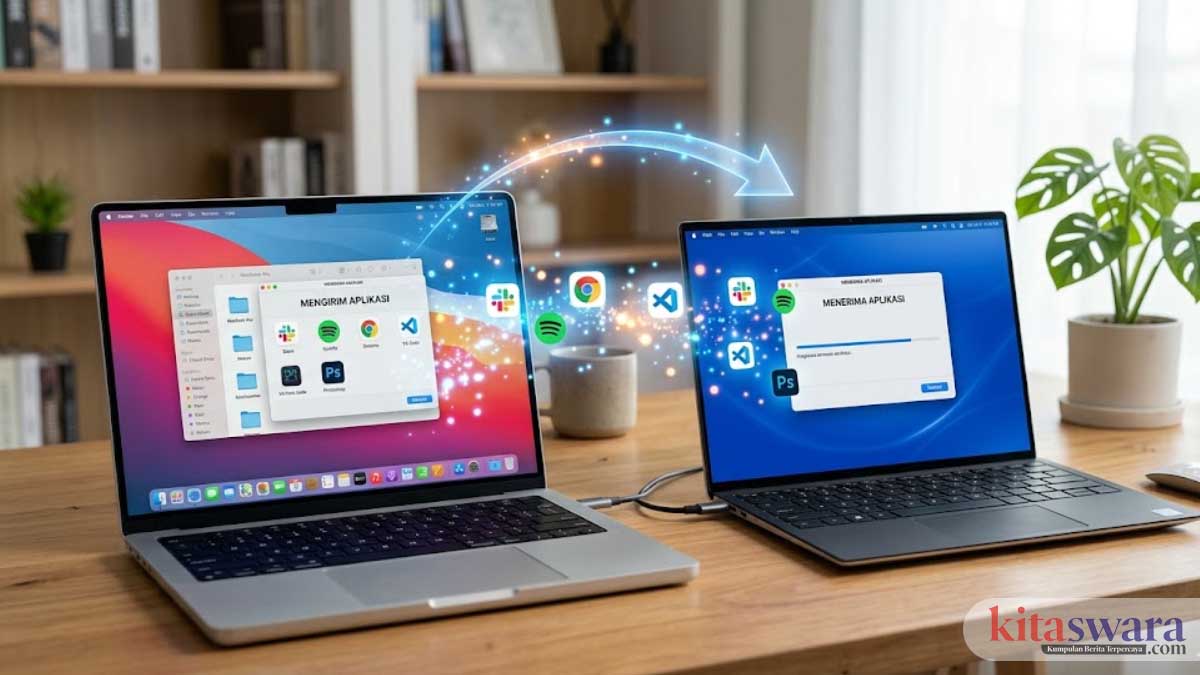
Butuh solusi praktis untuk cara mengirim aplikasi dari laptop ke laptop tanpa harus instal ulang dari awal? Situasi seperti ini sering terjadi, terutama saat kamu baru beli laptop atau ingin memindahkan software penting dari perangkat lama.
Masalahnya, tidak semua aplikasi bisa sekadar di-copy lalu langsung jalan. Ada yang membutuhkan file tambahan, ada juga yang terhubung ke sistem Windows. Nah, di sinilah banyak pengguna mulai bingung.
Artikel ini akan membahas secara lengkap masalah itu, mulai dari cara paling sederhana sampai metode yang lebih aman dan profesional. Semua dijelaskan dengan bahasa yang mudah dipahami, jadi kamu bisa langsung praktik tanpa perlu latar belakang teknis.
Sedang Mencari Cara Memindahkan Aplikasi?
Memindahkan aplikasi bukan sekadar soal hemat waktu. Ada beberapa alasan kuat kenapa metode ini semakin banyak dicari.
Bayangkan kamu punya aplikasi editing video berukuran puluhan gigabyte. Mengunduh ulang jelas butuh waktu lama dan kuota besar. Belum lagi kalau harus mengatur ulang semua setting dari nol.
Beberapa kondisi umum yang sering terjadi:
- Laptop lama akan diganti
- Installer aplikasi sudah hilang
- Tidak ingin mengatur ulang dari awal
- Ingin mempertahankan data dan konfigurasi
- Aplikasi terlalu besar untuk di-download ulang
Dalam kondisi seperti ini, memahami cara mengirim aplikasi dari laptop ke laptop jadi solusi yang sangat membantu.
Memahami Cara Kerja Aplikasi di Laptop
Sebelum masuk ke teknis, ada baiknya kamu memahami sedikit konsep dasar.
Aplikasi di laptop tidak hanya tersimpan dalam satu folder. Ada beberapa komponen penting:
- File utama di Program Files
- Data pengguna di AppData
- Registry Windows (pengaturan sistem)
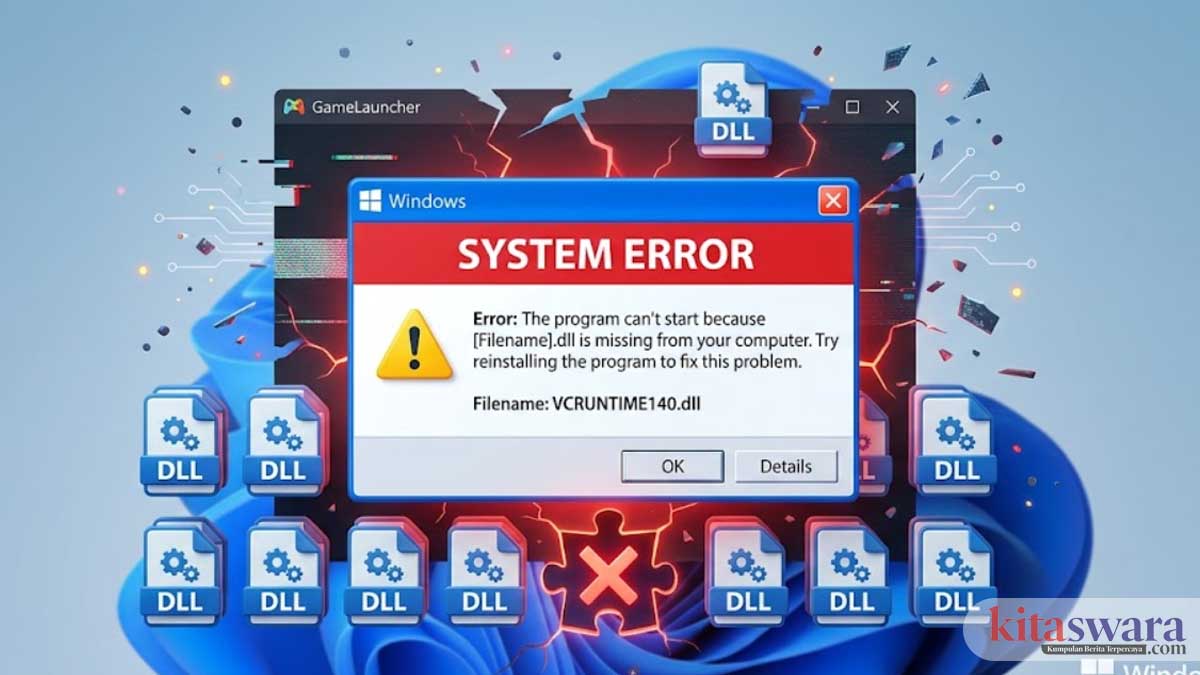
Karena itulah, memindahkan aplikasi tidak selalu semudah copy-paste. Kalau ada bagian yang terlewat, aplikasi bisa gagal dijalankan.
Jenis Aplikasi yang Bisa dan Sulit Dipindahkan
Tidak semua aplikasi punya perlakuan yang sama. Ini penting agar kamu tidak mencoba cara yang salah.
Aplikasi yang Mudah Dipindahkan
Biasanya bersifat portable.
Ciri-cirinya:
- Tidak perlu instalasi
- Bisa dijalankan langsung dari folder
- Tidak tergantung registry
Contoh:
- Aplikasi utilitas kecil
- Software portable
Aplikasi yang Sulit Dipindahkan
Biasanya software besar atau profesional.
Ciri-cirinya:
- Perlu instalasi
- Terhubung ke sistem
- Memiliki lisensi
Contoh:
- Software desain
- Aplikasi editing
- Program berbayar
Dengan memahami ini, kamu bisa memilih metode cara mengirim aplikasi dari laptop ke laptop yang paling sesuai.
Cara Mengirim Aplikasi dari Laptop ke Laptop Tanpa Install Ulang
Berikut beberapa metode yang bisa kamu gunakan. Pilih yang paling sesuai dengan kondisi kamu.
Menggunakan Flashdisk atau Hard Disk Eksternal
Metode ini paling sederhana dan tidak membutuhkan koneksi internet.
Langkah-langkah:
- Buka folder instalasi aplikasi di laptop pertama
- Copy seluruh folder aplikasi
- Pindahkan ke flashdisk atau hard disk eksternal
- Colokkan ke laptop kedua
- Paste folder tersebut
- Jalankan file .exe
Metode ini cocok untuk aplikasi portable atau software ringan.
Kelebihannya:
- Praktis
- Tidak butuh jaringan
- Bisa dilakukan siapa saja
Kekurangannya:
- Tidak selalu berhasil untuk aplikasi kompleks
Menggunakan Software Transfer Aplikasi
Kalau kamu ingin hasil lebih rapi dan minim error, gunakan software khusus.
Beberapa tools populer:
- EaseUS Todo PCTrans
- Laplink PCmover
- PickMeApp
Software ini dirancang untuk memindahkan aplikasi beserta data dan pengaturannya.
Cara penggunaannya:
- Install software di kedua laptop
- Hubungkan perangkat melalui WiFi atau LAN
- Pilih aplikasi yang ingin dipindahkan
- Jalankan proses transfer
- Tunggu hingga selesai
Kelebihan:
- Bisa memindahkan aplikasi lengkap
- Minim risiko error
- Cocok untuk pemula
Kekurangan:
- Beberapa fitur berbayar
- Proses bisa memakan waktu
Menggunakan Jaringan LAN atau WiFi
Kalau kedua laptop berada di tempat yang sama, metode ini cukup efisien.
Langkah-langkah:
- Hubungkan kedua laptop ke jaringan yang sama
- Aktifkan fitur file sharing
- Akses folder laptop pertama dari laptop kedua
- Copy aplikasi
- Paste ke laptop tujuan
Keuntungan:
- Tidak perlu alat tambahan
- Transfer bisa lebih cepat dengan LAN
Metode ini sering digunakan di kantor atau lingkungan kerja.
Menggunakan Cloud Storage
Pilihan ini cocok kalau kamu tidak punya flashdisk atau ingin akses dari mana saja.
Platform yang bisa digunakan:
- Google Drive
- Dropbox
- OneDrive
Cara melakukannya:
- Upload folder aplikasi dari laptop pertama
- Login akun di laptop kedua
- Download file
- Jalankan aplikasi
Kelemahan:
- Bergantung pada kecepatan internet
- Kurang efisien untuk file besar
Menggunakan Aplikasi Transfer Langsung
Ada juga aplikasi yang memungkinkan transfer file antar perangkat secara langsung.
Contoh:
- SHAREit
- AnyDesk
- TeamViewer
Metode ini biasanya digunakan untuk transfer cepat tanpa kabel.
Cara Memindahkan Aplikasi Beserta Data dan Setting
Kalau kamu ingin hasil yang benar-benar sama seperti di laptop lama, kamu perlu metode yang lebih lengkap.
Biasanya melibatkan:
- Backup aplikasi
- Copy folder AppData
- Transfer registry
- Restore di laptop baru
Langkah ini lebih kompleks, tapi hasilnya mendekati sempurna.
Tips Agar Transfer Aplikasi Berjalan Lancar
Beberapa hal kecil sering diabaikan, padahal sangat berpengaruh.
Perhatikan hal berikut:
- Pastikan ruang penyimpanan cukup
- Gunakan koneksi stabil
- Hindari memindahkan aplikasi sistem
- Backup data penting sebelum memulai
- Gunakan software terpercaya
Dengan langkah ini, risiko kegagalan bisa ditekan.
Kesalahan Umum yang Harus Dihindari
Banyak pengguna gagal melakukan pemindahan aplikasi dari laptop 1 kelaptop lainnya karena melakukan hal-hal berikut:
Hanya Copy Folder Tanpa File Pendukung
Akibatnya aplikasi tidak bisa dibuka.
Tidak Memperhatikan Lisensi
Beberapa aplikasi akan meminta aktivasi ulang.
Mengabaikan Versi Sistem Operasi
Aplikasi bisa error jika tidak kompatibel.
Solusi Jika Aplikasi Gagal Dipindahkan
Kalau kamu sudah mencoba tapi aplikasi tetap tidak berjalan, jangan panik.
Beberapa solusi yang bisa dicoba:
- Install ulang aplikasi
- Gunakan software migrasi
- Cari versi portable
- Update sistem operasi
Kadang, install ulang memang jadi pilihan terbaik.
Mana Cara Terbaik?
Tidak ada satu metode yang cocok untuk semua kondisi.
Pilihan terbaik tergantung kebutuhan:
- Ingin cepat → gunakan flashdisk
- Ingin aman → gunakan software transfer
- Tidak punya alat → gunakan cloud
Memahami situasi akan membantu kamu menentukan langkah paling efisien.
Kesimpulan
Memahami cara mengirim aplikasi dari laptop ke laptop bisa menghemat banyak waktu, terutama saat kamu berpindah perangkat.
Setiap metode punya kelebihan dan keterbatasan. Cara manual cocok untuk kebutuhan sederhana, sementara software khusus lebih aman untuk aplikasi penting.
Kalau tujuannya efisiensi dan minim risiko, gunakan tools yang memang dirancang untuk migrasi aplikasi. Tapi kalau hanya ingin memindahkan software ringan, metode sederhana sudah cukup.
Pada akhirnya, kunci keberhasilan ada pada jenis aplikasi dan metode yang kamu pilih.