
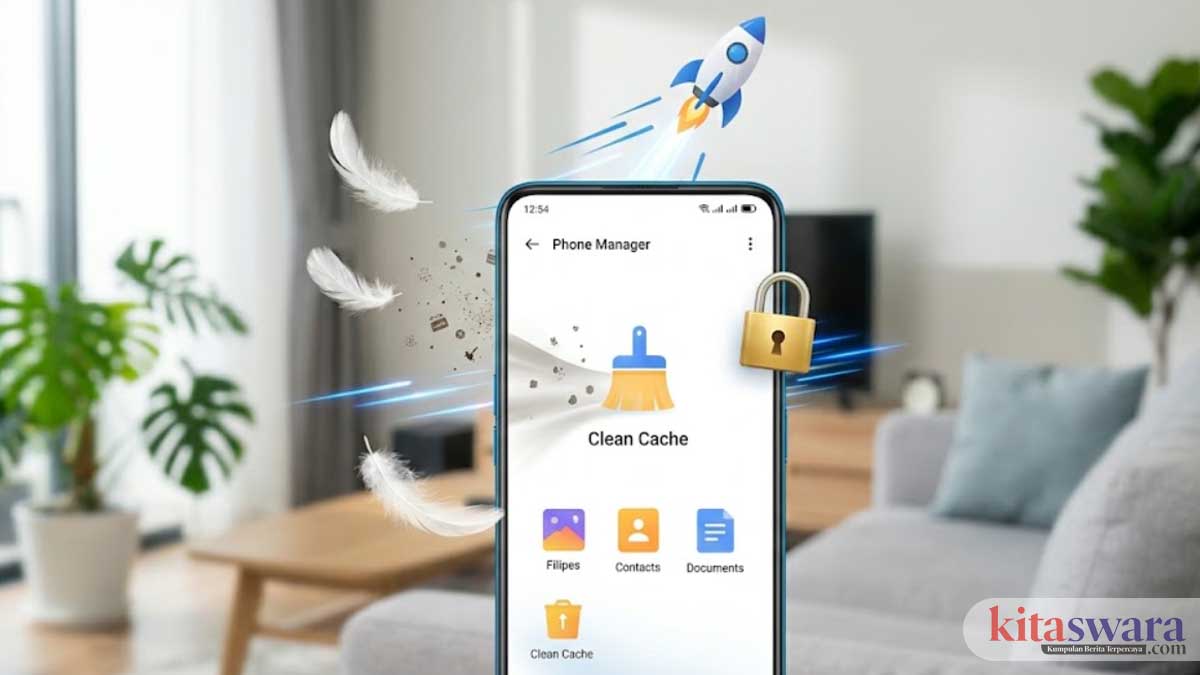
HP OPPO terasa makin lambat padahal tidak banyak aplikasi baru? Banyak pengguna mengalami hal yang sama. Penyebabnya sering bukan karena memori penuh oleh file besar, melainkan penumpukan cache yang diam-diam menggerogoti penyimpanan.
Di kondisi seperti ini, mencari cara menghapus cache di HP OPPO dengan aman jadi langkah yang masuk akal. Tidak ribet, tidak butuh aplikasi tambahan, dan hasilnya sering langsung terasa.
Artikel ini akan membahasnya secara lengkap. Mulai dari cara paling cepat, metode yang lebih detail, sampai kebiasaan kecil yang bisa bikin HP tetap ringan dalam jangka panjang.
Kenapa Cache Bisa Bikin HP Terasa Berat?
Cache sebenarnya bukan sesuatu yang buruk. Justru sebaliknya, ia dibuat untuk membantu sistem bekerja lebih cepat.
Setiap kali kamu membuka aplikasi, sistem menyimpan data sementara. Tujuannya sederhana: agar saat dibuka lagi, prosesnya tidak perlu mengulang dari awal.
Masalah muncul ketika data ini terus menumpuk.
Dalam penggunaan harian, cache bisa datang dari banyak sumber:
- Media sosial seperti Instagram dan TikTok
- Browser saat membuka banyak website
- Game yang menyimpan data sementara
- Aplikasi belanja atau streaming
- Sistem Android itu sendiri
Awalnya kecil. Lama-lama jadi besar.
Di titik tertentu, cache yang berlebihan justru membuat HP terasa berat. Bukan karena aplikasinya, tapi karena beban data yang tidak lagi efisien.
Apakah Menghapus Cache Aman Dilakukan?
Ini salah satu kekhawatiran paling umum.
Banyak pengguna ragu karena takut data penting ikut terhapus. Padahal, cache hanya berisi data sementara.
Saat kamu membersihkan cache:
- Akun tetap aman
- Foto dan file tidak hilang
- Pengaturan aplikasi tidak berubah
Yang mungkin kamu rasakan hanya satu hal kecil: aplikasi sedikit lebih lama saat pertama kali dibuka setelah dibersihkan.
Itu normal. Sistem sedang membangun ulang data yang diperlukan.
Jadi, selama kamu mengikuti cara menghapus cache di HP OPPO dengan aman, tidak ada yang perlu dikhawatirkan.
Cara Menghapus Cache di HP OPPO dengan Aman (Paling Cepat)
Ada yang bilang juga menghapus game center di hp oppo bisa bikin performanya jadi cepat lagi. Tapi, itu terlalu riskan jika kita menghapus aplikasi bawaan. Kalau kamu ingin cara praktis tanpa ribet, metode ini bisa langsung dicoba.
Langkahnya singkat dan tidak perlu utak-atik banyak menu.
- Buka Pengaturan
- Masuk ke bagian Penyimpanan
- Pilih opsi Bersihkan Penyimpanan
- Cari bagian Cache
- Tekan tombol Hapus
Prosesnya hanya beberapa detik.
Biasanya setelah selesai, kamu langsung melihat perubahan pada ruang penyimpanan. Angka kosong bertambah, dan sistem terasa lebih lega.
Membersihkan Cache per Aplikasi (Lebih Terarah)
Kadang masalah tidak datang dari semua aplikasi, tapi hanya satu atau dua saja.
Misalnya:
- Instagram terasa berat
- Browser sering lag
- WhatsApp lambat dibuka
Kalau seperti ini, tidak perlu membersihkan semuanya.
Cukup fokus ke aplikasi yang bermasalah.
Langkahnya:
- Buka Pengaturan
- Pilih Aplikasi
- Masuk ke Manajemen Aplikasi
- Pilih aplikasi yang ingin dibersihkan
- Ketuk Penyimpanan
- Tekan Hapus Cache
Cara ini lebih “hemat” karena hanya membersihkan bagian yang diperlukan.
Cache Browser: Sumber yang Sering Terlewat
Banyak yang lupa, browser adalah salah satu penyumbang cache terbesar.
Setiap halaman yang kamu buka akan menyimpan data. Kalau sering browsing, jumlahnya bisa cukup besar tanpa disadari.
Untuk membersihkannya:
- Buka browser (misalnya Chrome)
- Masuk ke menu Pengaturan
- Pilih Privasi dan Keamanan
- Klik Hapus Data Penjelajahan
- Centang bagian cache
- Tekan Hapus Data
Setelah itu, ruang penyimpanan biasanya langsung terasa lebih longgar.
Menggunakan Fitur Pembersih Bawaan OPPO
OPPO sebenarnya sudah menyediakan fitur khusus untuk membersihkan file tidak penting.
Nama fiturnya bisa berbeda tergantung tipe HP, biasanya:
- Manajer Telepon
- Keamanan
- Cleaner
Fitur ini cukup pintar. Ia akan memindai sistem dan menampilkan file yang bisa dihapus, termasuk cache.
Cara pakainya:
- Buka aplikasi pembersih bawaan
- Jalankan pemindaian
- Pilih file cache
- Tekan Bersihkan
Metode ini cocok buat yang tidak ingin repot memilih satu per satu.
Hapus Cache vs Hapus Data: Jangan Sampai Salah
Ini bagian yang sering bikin bingung.
Dua tombol ini terlihat mirip, tapi efeknya berbeda.
Hapus Cache
- Menghapus data sementara
- Aman
- Tidak perlu login ulang
Hapus Data
- Menghapus seluruh isi aplikasi
- Akun keluar otomatis
- Aplikasi kembali seperti baru
Kalau tujuanmu hanya membersihkan, pastikan memilih cache, bukan data.
Seberapa Sering Cache Perlu Dibersihkan?
Tidak ada aturan baku, tapi ada pola yang cukup aman.
Untuk pemakaian normal:
- Dua minggu sekali sudah cukup
Kalau HP sering dipakai untuk game atau media sosial:
- Bisa dilakukan seminggu sekali
Membersihkan terlalu sering juga tidak perlu. Cache tetap punya fungsi penting untuk mempercepat aplikasi.
Kuncinya ada di keseimbangan.
Tanda-Tanda Cache Sudah Terlalu Banyak
Kadang pengguna tidak sadar kapan harus membersihkan.
Beberapa tanda ini bisa jadi indikator:
- HP terasa lebih lambat dari biasanya
- Penyimpanan cepat penuh
- Aplikasi sering macet atau lag
- Loading terasa lebih lama
- Muncul notifikasi memori hampir habis
Kalau sudah mulai terasa seperti ini, biasanya cache sudah menumpuk cukup banyak.
Apa yang Berubah Setelah Cache Dibersihkan?
Efeknya tidak selalu dramatis, tapi cukup terasa dalam penggunaan sehari-hari.
Biasanya pengguna merasakan:
- HP lebih responsif
- Aplikasi lebih ringan
- Ruang penyimpanan bertambah
- Error kecil mulai berkurang
Perubahan ini terasa terutama di HP yang sudah digunakan cukup lama.
Kebiasaan Kecil yang Bikin HP Tetap Ringan
Mengandalkan satu metode saja tidak cukup.
Kalau ingin performa tetap stabil, ada beberapa kebiasaan yang bisa membantu.
Coba perhatikan hal-hal ini:
- Hapus aplikasi yang jarang digunakan
- Batasi aplikasi berjalan di background
- Restart HP secara berkala
- Update sistem jika tersedia
- Hindari instal aplikasi yang tidak jelas
Langkah sederhana, tapi efeknya cukup terasa dalam jangka panjang.
Kesalahan yang Sering Terjadi Saat Membersihkan Cache
Meski terlihat mudah, masih banyak yang melakukan kesalahan kecil.
Beberapa di antaranya:
- Menghapus data вместо cache
- Menggunakan aplikasi pembersih yang tidak terpercaya
- Membersihkan terlalu sering tanpa alasan
- Mengira cache harus selalu nol
Padahal, cache itu normal.
Yang penting bukan menghilangkannya, tapi mengelolanya.
Pengalaman Nyata Pengguna
Banyak pengguna OPPO baru menyadari pentingnya membersihkan cache setelah HP mulai terasa berat.
Awalnya mengira masalah ada di RAM atau aplikasi.
Setelah mencoba cara menghapus cache di HP OPPO dengan aman, hasilnya cukup mengejutkan.
HP terasa lebih ringan, bahkan tanpa perlu menghapus aplikasi apa pun.
Ini yang membuat metode ini sering jadi solusi pertama sebelum langkah lain.
FAQ Seputar Cara Menghapus Cache di HP OPPO dengan Aman
Apakah menghapus cache berbahaya?
Tidak. Ini proses normal dan aman.
Apakah file penting ikut terhapus?
Tidak. Cache hanya data sementara.
Kenapa aplikasi jadi lebih lama dibuka setelah dibersihkan?
Karena sistem membuat ulang data cache.
Apakah perlu aplikasi tambahan?
Tidak perlu. Fitur bawaan sudah cukup.
Apakah cache akan muncul lagi?
Ya, selama aplikasi digunakan, cache akan terbentuk kembali.
Tidak Perlu Ribet, yang Penting Rutin
Memahami cara menghapus cache di HP OPPO dengan aman sebenarnya bukan hal yang sulit.
Langkahnya sederhana, waktunya singkat, dan risikonya hampir tidak ada.
Kalau HP mulai terasa berat, tidak perlu langsung panik atau buru-buru reset. Coba mulai dari hal kecil seperti membersihkan cache. Sering kali, solusi sederhana justru yang paling efektif.