
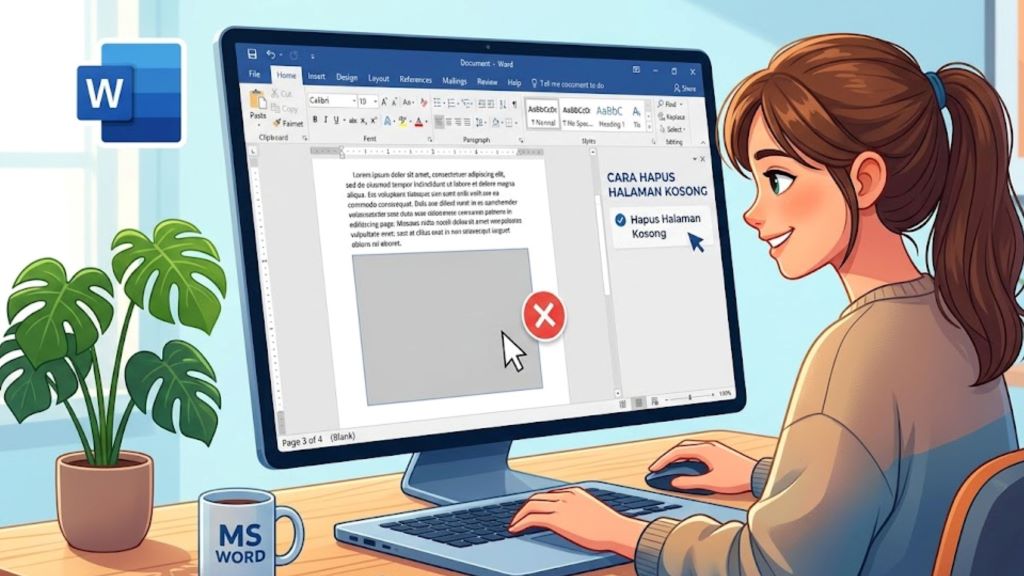
Pernah sedang merapikan dokumen, lalu tiba-tiba muncul satu halaman kosong di Microsoft Word yang tidak mau hilang? Situasi seperti ini sering terjadi, bahkan pada pengguna yang sudah terbiasa bekerja dengan Word setiap hari. Menariknya, cara hapus halaman kosong di Word sebenarnya tidak sesulit yang terlihat, hanya saja banyak orang belum memahami penyebab teknis di baliknya.
Masalah ini biasanya muncul saat proses editing cepat, copy-paste dari file lain, atau saat dokumen sudah terlalu sering diubah formatnya. Di layar terlihat sederhana, tapi di baliknya Word menyimpan banyak “struktur tersembunyi” yang kadang memicu halaman kosong tanpa disadari.
Artikel ini membahas tuntas dari penyebab sampai solusi paling efektif, dengan pendekatan praktis yang langsung bisa diterapkan tanpa perlu aplikasi tambahan.
Halaman Kosong di Word Sering Muncul Diam-Diam?
Banyak pengguna mengira halaman kosong adalah bug. Padahal, Word bekerja berdasarkan struktur paragraf, break, dan layout halaman. Artinya, sedikit elemen yang tidak terlihat bisa langsung menciptakan halaman baru.
Di dokumen kerja, skripsi, atau laporan panjang, kondisi ini sangat umum terjadi.
Beberapa penyebab yang paling sering ditemukan di lapangan:
- Enter berulang saat editing cepat
- Page Break yang tidak disadari saat copy-paste
- Section Break dari template dokumen kantor atau kampus
- Tabel yang “mendorong” teks ke halaman baru
- Spacing paragraf yang terlalu besar tanpa terlihat jelas
Hal menariknya, sebagian besar penyebab ini tidak terlihat secara langsung di layar, kecuali fitur tertentu di Word diaktifkan.
Cara Hapus Halaman Kosong di Word yang Paling Cepat dan Aman
Bagian ini menjadi inti yang paling sering dicari pengguna. Setiap metode punya kondisi ideal masing-masing, jadi tidak harus dilakukan semua sekaligus.
1. Cara Paling Cepat: Backspace atau Delete
Ini cara yang paling sering dicoba pertama kali, dan cukup efektif untuk kasus sederhana.
Caranya:
- Arahkan kursor ke halaman kosong
- Tekan Backspace atau Delete
Jika halaman hanya berisi enter kosong, biasanya langsung hilang dalam hitungan detik.
Namun jika tidak berubah, artinya ada elemen format lain yang tersembunyi di dalamnya.
2. Cara Hapus Halaman Kosong di Word dengan Go To (\page)
Metode ini sering dipakai oleh editor dokumen karena lebih presisi dibanding scroll manual.
Langkahnya cukup sederhana:
- Tekan Ctrl + G
- Ketik
\page - Tekan Enter
- Tutup jendela
- Tekan Delete
Word akan langsung menyeleksi satu halaman penuh, termasuk elemen tersembunyi di dalamnya.
Cara ini sangat efektif untuk dokumen panjang yang sulit dinavigasi.
3. Menampilkan “Isi Tersembunyi” dengan Show/Hide 
Banyak kasus halaman kosong tidak bisa dihapus karena pengguna tidak melihat karakter tersembunyi.
Di sinilah fitur Show/Hide ¶ menjadi penting.
Setelah diaktifkan, Word akan menampilkan:
- Enter kosong
- Page Break
- Section Break
- Spasi tidak terlihat
Langkah penggunaan:
- Masuk tab Home
- Klik ikon ¶ (Show/Hide)
- Periksa isi halaman kosong
- Hapus elemen yang tidak diperlukan
Setelah ini biasanya penyebab halaman kosong langsung terlihat jelas.
4. Hapus Page Break atau Section Break yang “Menyelinap”
Ini salah satu penyebab paling umum pada dokumen formal seperti laporan kantor atau skripsi.
Page Break sering digunakan untuk memulai halaman baru, tapi kadang tertinggal saat editing.
Cara menghapusnya:
- Aktifkan Show/Hide 
- Cari tulisan “Page Break” atau “Section Break”
- Klik bagian tersebut
- Tekan Delete
Dalam beberapa kasus, Section Break perlu kehati-hatian karena bisa mempengaruhi format halaman lain.
5. Navigation Pane: Cara Praktis untuk Dokumen Panjang
Untuk dokumen dengan puluhan hingga ratusan halaman, scroll manual jelas tidak efisien.
Navigation Pane membantu melihat struktur halaman secara visual.
Caranya:
- Masuk tab View
- Aktifkan Navigation Pane
- Pilih tab Pages
- Klik halaman kosong
- Tekan Delete
Metode ini sering dipakai untuk laporan kerja, jurnal, hingga dokumen akademik.
6. Cara Hapus Halaman Kosong di Word di Akhir Dokumen
Kasus ini paling sering terjadi: halaman kosong muncul di bagian paling bawah file.
Biasanya penyebabnya sederhana:
- Enter terlalu banyak di akhir dokumen
- Paragraf terakhir memiliki spacing besar
- Format otomatis dari template Word
Solusi yang bisa langsung dicoba:
- Tekan Ctrl + End
- Hapus enter berlebih dengan Backspace
- Pastikan tidak ada simbol ¶ tersisa
Jika masih muncul, aktifkan Show/Hide untuk pengecekan lebih detail.
7. Tabel yang Sering Jadi Penyebab Tersembunyi
Banyak pengguna tidak sadar bahwa tabel bisa memicu halaman kosong.
Word akan otomatis memindahkan tabel ke halaman baru jika:
- Ukuran terlalu besar
- Spasi dalam tabel terlalu longgar
- Posisi tabel berada di akhir dokumen
Solusi cepat:
- Klik tabel
- Kecilkan font atau spacing
- Atur ulang ukuran sel
- Pastikan tidak ada baris kosong di bawah tabel
Tips Agar Masalah Halaman Kosong Tidak Terulang
Beberapa kebiasaan kecil bisa membantu menghindari masalah ini:
- Hindari menekan Enter berlebihan
- Gunakan Page Break secara sadar, bukan otomatis
- Biasakan aktifkan Show/Hide saat editing
- Periksa dokumen sebelum export PDF
- Gunakan template yang konsisten sejak awal
Untuk pekerjaan rutin, kebiasaan ini cukup membantu menjaga dokumen tetap rapi.
Kesimpulan
Mengatasi halaman kosong di Word sebenarnya bukan soal trik rumit, tapi lebih pada memahami cara kerja struktur dokumen. Dengan kombinasi Backspace, Go To, Show/Hide ¶, Navigation Pane, hingga pengecekan break, masalah ini bisa diselesaikan dengan cepat tanpa perlu aplikasi tambahan.
Bagi pengguna yang sering bekerja dengan dokumen panjang, memahami cara hapus halaman kosong di Word bukan hanya membantu menghemat waktu, tapi juga menjaga hasil kerja tetap rapi, profesional, dan siap dikirim kapan saja tanpa revisi mendadak.