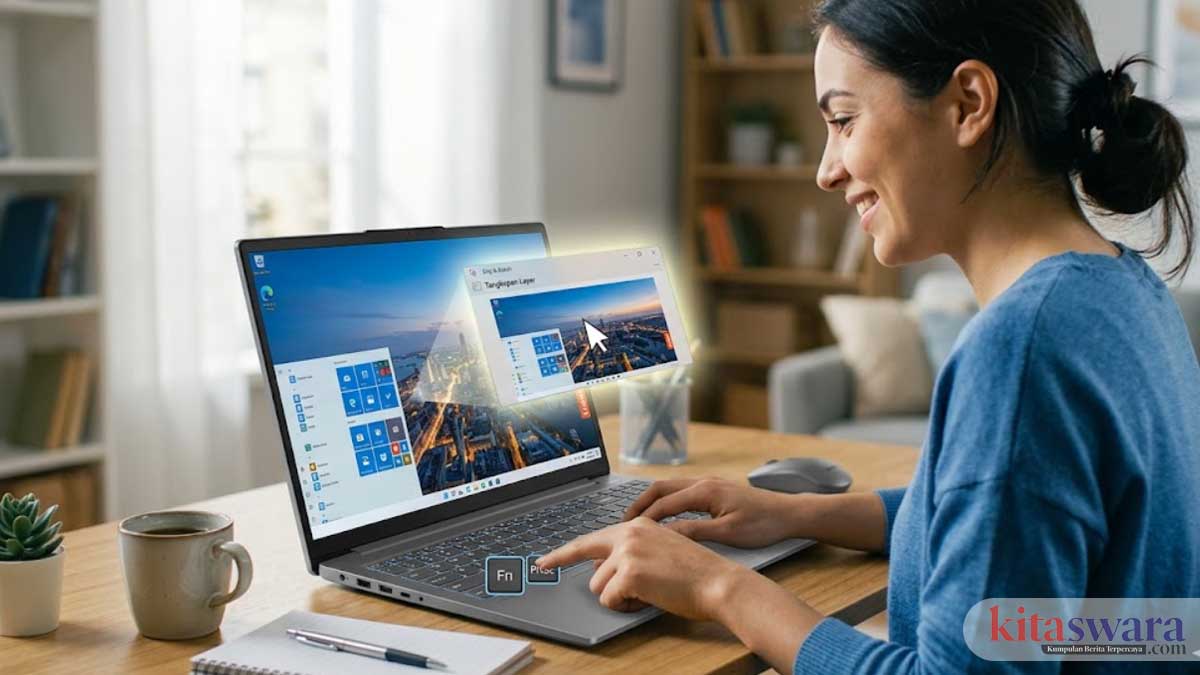
Banyak pengguna masih mencari cara SS di laptop Lenovo yang benar-benar praktis. Bukan karena fiturnya tidak ada, tapi karena setiap metode punya cara kerja yang sedikit berbeda. Kadang tombol sudah ditekan, tapi hasilnya tidak muncul. Kadang screenshot berhasil, tapi tidak tahu tersimpan di mana.
Situasi seperti ini cukup umum, terutama bagi pengguna baru laptop berbasis Microsoft Windows. Padahal, jika sudah tahu pola dasarnya, mengambil screenshot bisa dilakukan dalam hitungan detik—tanpa aplikasi tambahan.
Nah, bagi yang sedang kebingungan mau screenshot tugas kuliah atau yang baru masuk kerja dapat tugas untuk kirim ss laporan bisa menyimak rangkuman kitaswara.com yang dibuat secara lengkap dan runtut. Mulai dari cara paling cepat, opsi tanpa keyboard, hingga tips agar hasil screenshot terlihat lebih rapi dan profesional.
Kenapa Screenshot di Laptop Itu Sulit?
Sebelum masuk ke langkah teknis, ada baiknya memahami dulu kenapa banyak orang merasa fitur screenshot di Lenovo membingungkan.
Masalahnya bukan pada laptopnya, melainkan pada cara kerja fitur screenshot di Windows itu sendiri. Ada beberapa metode berbeda, dan masing-masing punya hasil yang tidak selalu sama.
Beberapa hal yang sering bikin bingung:
- Tombol yang ditekan sudah benar, tapi tidak ada file tersimpan
- Screenshot berhasil, tapi hanya masuk ke clipboard
- Perlu kombinasi tombol tambahan seperti Fn
Begitu memahami perbedaan ini, proses screenshot akan terasa jauh lebih sederhana.
Cara SS di Laptop Lenovo Paling Cepat (Tanpa Aplikasi)
Kalau kamu ingin cara paling praktis, cara pertama yang bisa dilakukan untuk Screenshot (ss) layar pekerjaan dilaptopnya adalah menggunakan tombol kombinasi dikeyboard. Metode ini cocok untuk penggunaan sehari-hari karena tidak butuh pengaturan tambahan.
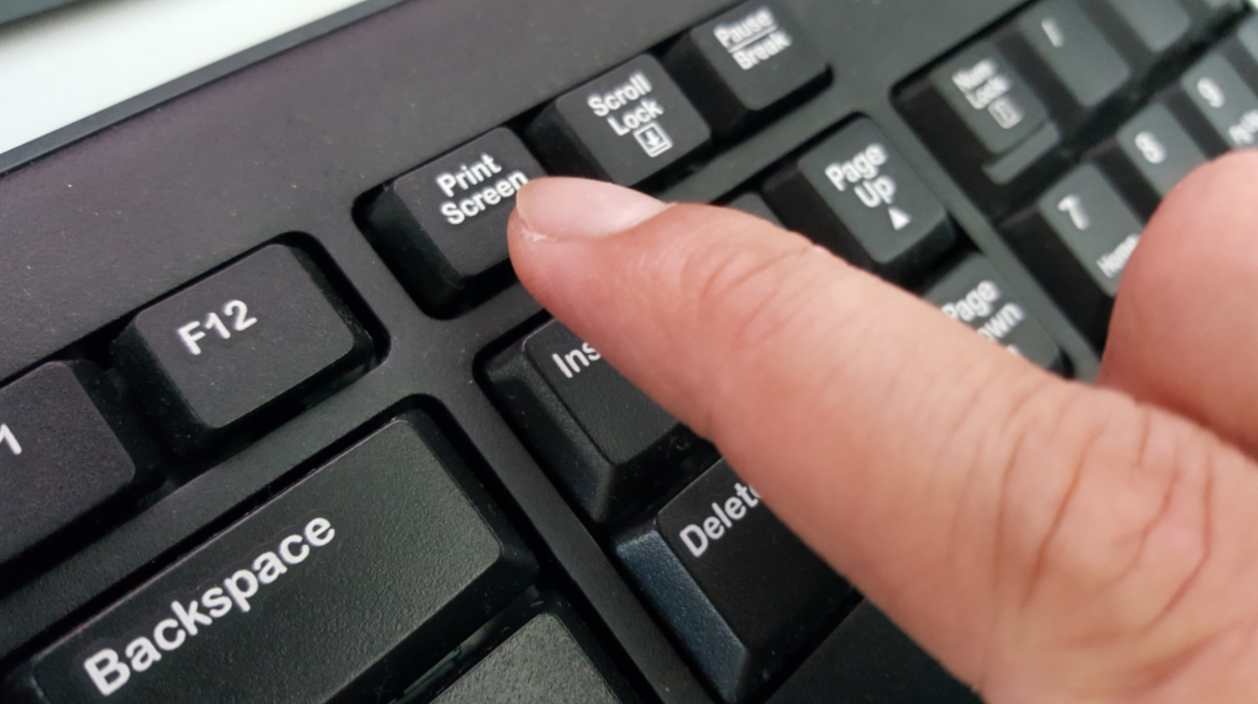
Menggunakan Tombol Print Screen (PrtSc)
Ini metode paling dasar dan sudah ada sejak lama. Fungsinya juga memang udah diperuntukan melakukan screenshot/printscreen. Caranya cukup mudah :
- PrtSc atau Print Screen
- Seluruh layar akan tersimpan ke clipboard (bukan dalam folder mydoc)
- Langkah berikutnya adalah buka aplikasi seperti Paint atau Word
- Tekan Ctrl + V untuk memindahkan (paste) hasil screenshotnya.
- Simpan hasilnya
Cara ini cepat, tapi butuh satu langkah tambahan sebelum jadi file.
Screenshot Jendela Aktif dengan Alt + PrtSc
Kalau hanya ingin menangkap satu aplikasi saja, gunakan kombinasi ini:
- Tekan Alt + PrtSc
Hasilnya:
- Hanya jendela yang sedang aktif yang terscreenshot
Lebih rapi karena tidak menangkap seluruh layar.
Windows + PrtSc (Langsung Tersimpan Otomatis)
Ini metode favorit banyak pengguna.
Tekan:
- Windows + PrtSc
Layar akan berkedip sebentar, tanda screenshot berhasil.
File langsung tersimpan di:
- Pictures > Screenshots
Tidak perlu paste atau edit lagi. Cocok untuk kamu yang ingin serba cepat.
Cara SS di Laptop Lenovo Tanpa Keyboard (Lebih Fleksibel)
Cara yang dimaksud ini adalah menggunakan aplikasi/software tambahan dan cara ini dianggap paling mudah dan fleksibel, karen bisa memilih area mana saja yang ingin di screenshot. Adapun aplikasi yang bisa digunakan adalah :
Menggunakan Snipping Tool
Snipping Tool jadi pilihan klasik yang masih relevan.
Langkahnya:
- Buka menu Start
- Cari Snipping Tool
- Klik “New”
- Pilih area layar
- Simpan hasil
Keunggulannya:
- Bisa memilih bagian tertentu
- Hasil lebih presisi
Menggunakan Snip & Sketch
Versi lebih modern dan responsif.
Cara cepat:
- Tekan Windows + Shift + S
Layar akan sedikit berubah, lalu kamu bisa memilih:
- Area bebas
- Jendela tertentu
- Full screen
Hasil screenshot muncul di notifikasi, tinggal klik untuk menyimpan.
Kenapa Tombol Screenshot Tidak Berfungsi? Ini Penyebabnya
Kadang masalah muncul bukan karena salah cara, tapi karena pengaturan.
Beberapa penyebab umum:
- Harus Menggunakan Tombol Fn
Pada beberapa tipe Lenovo:
- Gunakan Fn + PrtSc
- Atau Fn + Windows + PrtSc
Ini tergantung pengaturan keyboard di BIOS atau sistem.
- Keyboard dalam Mode Function Lock
Mode ini membuat tombol F1–F12 punya fungsi berbeda.
Solusinya:
- Nonaktifkan Fn Lock
- Atau sesuaikan di pengaturan keyboard
- Sistem Error atau Bug
Kadang Windows mengalami bug ringan.
Solusi cepat:
- Restart laptop
- Update sistem
Cara Screenshot Sebagian Layar di Laptop Lenovo
Untuk kebutuhan tertentu, kamu tidak perlu menangkap seluruh layar.
Gunakan:
- Windows + Shift + S
Atau Snipping Tool.
Metode ini memungkinkan kamu:
- Mengambil bagian penting saja
- Menghindari area tidak relevan
- Menghasilkan gambar lebih fokus
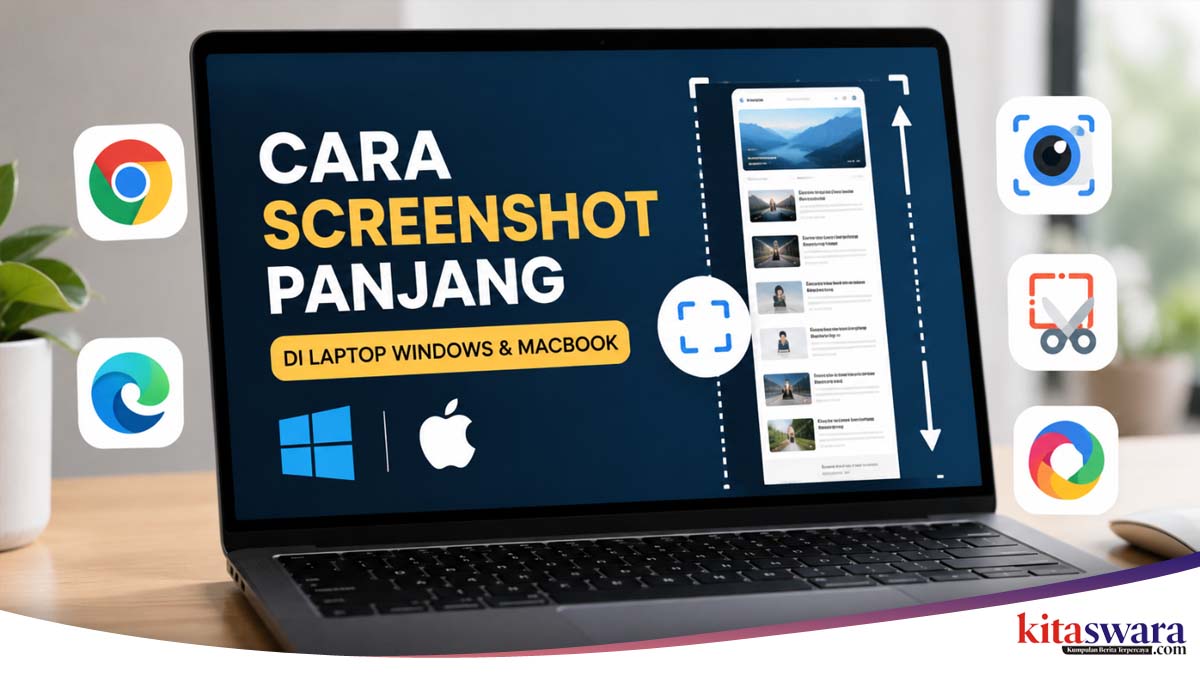
Cara Screenshot Panjang (Scrolling Screenshot)
Berbeda dengan HP, laptop Lenovo tidak punya fitur screenshot panjang bawaan.
Namun tetap bisa dilakukan dengan bantuan tools.
Opsi yang Bisa Digunakan:
- Extension browser (Chrome/Edge)
- Aplikasi seperti ShareX
Fitur ini cocok untuk:
- Menangkap halaman website
- Dokumentasi panjang
- Konten artikel
Tips Agar Hasil Screenshot Lebih Rapi dan Enak Dilihat
Screenshot bukan hanya soal menangkap layar. Hasilnya juga penting, apalagi jika digunakan untuk kerja atau konten.
Beberapa hal sederhana bisa membuat perbedaan besar:
- Tutup notifikasi sebelum mengambil gambar
- Gunakan mode full screen jika perlu
- Crop bagian yang tidak penting
- Gunakan resolusi asli (jangan di-resize berlebihan)
Hasil yang rapi akan terlihat lebih profesional dan mudah dipahami.
Dimana Hasil Screenshot Disimpan?
Ini pertanyaan yang sering muncul.
Lokasi penyimpanan tergantung metode yang digunakan:
- PrtSc → tidak langsung tersimpan (harus paste)
- Windows + PrtSc → otomatis di folder Screenshots
- Snip & Sketch → tersimpan setelah klik notifikasi
Folder default:
- Pictures > Screenshots
Jika tidak ditemukan, coba gunakan fitur pencarian di Windows.
Perbandingan Cara Screenshot di Laptop Lenovo
Setiap metode punya keunggulan masing-masing.
Ringkasnya:
- PrtSc → cepat, tapi manual
- Alt + PrtSc → fokus pada satu aplikasi
- Windows + PrtSc → langsung jadi file
- Windows + Shift + S → fleksibel dan presisi
Kamu bisa memilih sesuai kebutuhan, tidak harus terpaku pada satu cara.
Kesalahan Umum Saat Screenshot di Laptop Lenovo
Beberapa kesalahan kecil sering terjadi tanpa disadari.
Contohnya:
- Menekan PrtSc tapi tidak paste ke aplikasi
- Mengira screenshot otomatis tersimpan
- Tidak mengecek folder penyimpanan
- Salah kombinasi tombol
Menghindari kesalahan ini akan membuat proses jauh lebih lancar.
FAQ: Cara SS di Laptop Lenovo
Bagaimana cara SS di laptop Lenovo paling cepat?
Gunakan Windows + PrtSc agar screenshot langsung tersimpan.
Kenapa screenshot tidak muncul?
Kemungkinan hanya tersimpan di clipboard dan belum di-paste.
Apakah bisa screenshot sebagian layar?
Bisa, gunakan Windows + Shift + S atau Snipping Tool.
Dimana hasil screenshot disimpan?
Di folder Pictures > Screenshots untuk metode otomatis.
Apakah semua laptop Lenovo sama caranya?
Secara umum sama, hanya berbeda pada kombinasi tombol tertentu.
Kesimpulan
Memahami cara SS di laptop Lenovo sebenarnya tidak sulit. Kuncinya ada pada pemilihan metode yang sesuai dengan kebutuhan.
Kalau butuh cepat, gunakan kombinasi tombol. Kalau ingin lebih rapi, manfaatkan fitur seperti Snipping Tool atau Snip & Sketch.
Tidak perlu langsung instal aplikasi tambahan. Fitur bawaan Windows sudah cukup lengkap untuk sebagian besar kebutuhan. Dengan sedikit latihan, kamu akan terbiasa dan bisa screenshot dengan lebih cepat, rapi, dan efisien.