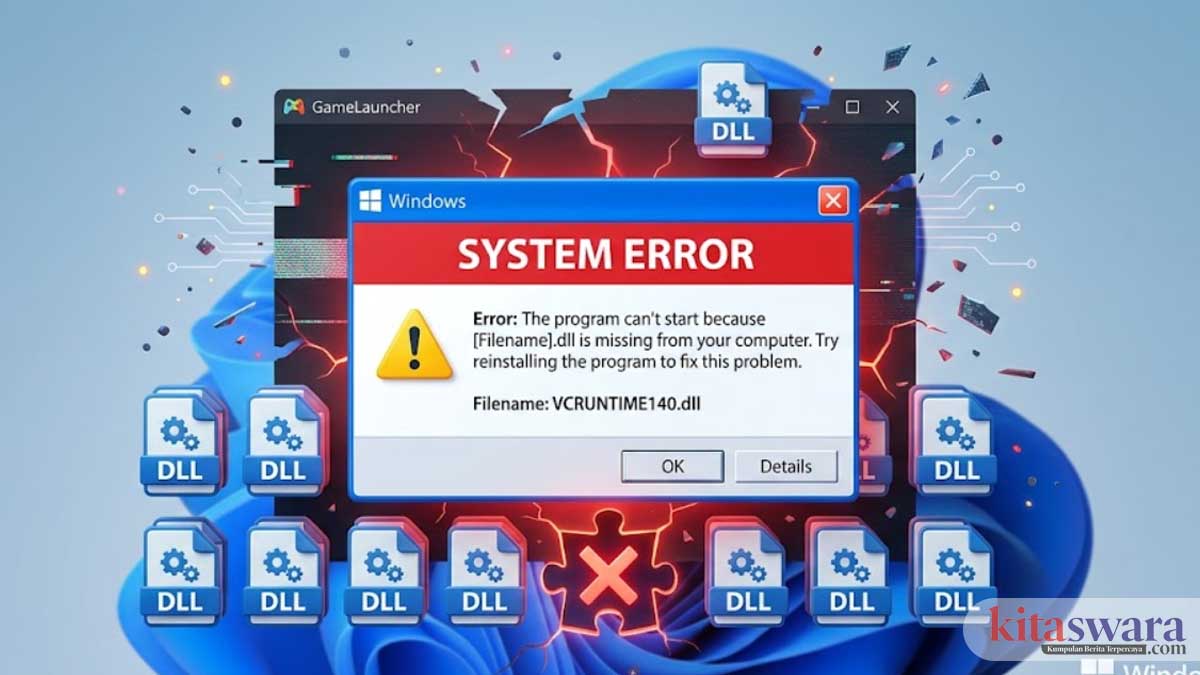
Masalah error missing DLL di Windows sering bikin pengguna kebingungan, terutama saat aplikasi atau game tiba-tiba tidak bisa dibuka. Pesan error muncul begitu saja, tanpa penjelasan yang jelas. Padahal sebelumnya semua berjalan normal.
Kalau kamu sedang mengalami hal ini, tenang dulu. Error seperti ini bukan hal baru di sistem Microsoft Windows, dan dalam banyak kasus bisa diperbaiki tanpa perlu instal ulang.
Pada kesempatan ini kitaswara.com sudah merangkum secara mendalam mulai dari penyebab yang sering tidak disadari, langkah perbaikan yang benar, hingga cara mencegahnya agar tidak terulang lagi.
Apa itu Missing Error DLL di Windows?
Sebelum masuk ke solusi, penting untuk memahami akar masalahnya. Banyak orang langsung mencari file DLL di internet, padahal itu bukan langkah yang tepat.
DLL (Dynamic Link Library) adalah file penting yang berisi kumpulan fungsi yang digunakan oleh berbagai program. Jadi, ketika satu file hilang atau rusak, beberapa aplikasi bisa langsung terdampak.
Masalahnya, penyebab error ini tidak selalu sederhana.
Penyebab Error Missing DLL
Setiap error pasti ada sumbernya. Berikut beberapa penyebab yang paling umum dan sering luput dari perhatian.
File DLL Terhapus Tanpa Disadari
Kadang pengguna menghapus file saat membersihkan storage. Tanpa sadar, file yang dihapus ternyata bagian dari sistem.
Software cleaner juga bisa jadi penyebab. Beberapa aplikasi pembersih menghapus file yang dianggap tidak penting, padahal masih dibutuhkan.
Instalasi Program Tidak Sempurna
Aplikasi yang tidak terinstal dengan benar bisa menyebabkan file DLL tidak ikut masuk ke sistem.
Biasanya terjadi karena:
- File installer corrupt
- Koneksi internet terputus saat download
- Instalasi dihentikan di tengah jalan
Selain instal program yang tidak selesai, penyebab yang mirip seperti ini adalah ketika Mengirim Aplikasi dari laptop ke laptop lain, yang ternyata ada file yang tidak ikut terpindah.
Serangan Virus atau Malware
Malware bisa mengubah, menyembunyikan, bahkan menghapus file DLL.
Dalam beberapa kasus, file masih ada, tapi tidak bisa diakses karena sudah dimodifikasi oleh virus.
Versi Komponen Tidak Sesuai
Banyak aplikasi membutuhkan versi tertentu dari library seperti:
- Visual C++
- DirectX
Jika versi yang ada di komputer tidak cocok, error akan muncul.
File Sistem Windows Mengalami Kerusakan
Kerusakan file sistem bisa terjadi akibat:
- Update gagal
- Listrik mati mendadak
- Crash saat penggunaan berat
Hal ini membuat file DLL penting menjadi tidak terbaca.
Tanda-Tanda Error Missing DLL
Tidak semua pesan error terlihat sama. Tapi jika kamu melihat salah satu dari ini, kemungkinan besar terkait DLL:
- “The program can’t start because .dll is missing”
- “Cannot find [nama file].dll”
- “DLL not found”
- “Failed to load DLL”
Contoh file yang sering muncul:
- MSVCP140.dll
- VCRUNTIME140.dll
- D3DX9_43.dll
Nama file ini bisa memberi petunjuk sumber masalahnya.
Cara Mengatasi Error Missing DLL di Windows (Lengkap & Aman)
Masuk ke bagian yang paling ditunggu. Berikut langkah-langkah yang bisa kamu coba secara bertahap.
Restart Komputer (Langkah Sederhana yang Sering Berhasil)
Terkadang error muncul karena bug sementara.
Restart bisa mengembalikan sistem ke kondisi normal tanpa perlu langkah tambahan.
Instal Ulang Aplikasi yang Bermasalah
Jika error muncul saat membuka aplikasi tertentu, kemungkinan besar file DLL milik aplikasi tersebut tidak lengkap.
Langkah:
- Uninstall aplikasi
- Download ulang dari sumber resmi
- Instal kembali
Hindari menggunakan file installer lama yang tidak jelas asalnya.
Install Microsoft Visual C++ Redistributable
Banyak aplikasi bergantung pada komponen ini.
Paket dari Microsoft ini menyediakan berbagai file DLL penting.
Biasanya error seperti:
- MSVCP140.dll missing
- VCRUNTIME140.dll missing
akan langsung teratasi setelah instalasi.
Install atau Update DirectX
Untuk pengguna game, ini langkah wajib.
File seperti D3DX9_43.dll berasal dari DirectX. Jika belum terinstal atau versinya lama, error pasti muncul.
Gunakan System File Checker (SFC)
Windows punya tool bawaan untuk memperbaiki file sistem.
Caranya:
- Buka Command Prompt sebagai Administrator
- Ketik: sfc /scannow
- Tunggu proses selesai
Tool ini akan otomatis mendeteksi dan memperbaiki file yang rusak.
Jalankan DISM Tool (Untuk Kasus Lebih Parah)
Jika SFC tidak berhasil, gunakan DISM:
DISM /Online /Cleanup-Image /RestoreHealth
Tool ini memperbaiki image Windows secara lebih dalam.
Cek Recycle Bin
Jika file DLL terhapus, kemungkinan masih ada di Recycle Bin.
Langkah ini sering diabaikan, padahal bisa jadi solusi paling cepat.
Scan Virus Secara Menyeluruh
Gunakan antivirus terpercaya.
Scan penuh penting untuk memastikan tidak ada malware yang merusak file DLL.
Update Windows Secara Berkala
Update membawa perbaikan bug dan kompatibilitas sistem.
Seringkali error DLL hilang setelah update.
Hindari Download DLL dari Situs Sembarangan
Ini kesalahan paling sering.
Mengunduh DLL secara manual dari internet berisiko:
- File tidak cocok
- Mengandung virus
- Menyebabkan error baru
Solusi terbaik tetap instal ulang software resmi.
Cara Mengetahui File DLL yang Bermasalah Secara Akurat
Kadang pesan error tidak jelas. Untuk analisis lebih dalam, kamu bisa gunakan:
- Event Viewer
- Dependency Walker
Tools ini membantu mengetahui file mana yang hilang atau tidak kompatibel.
Dampak Error Missing DLL Jika Dibiarkan
Masalah ini bukan sekadar gangguan kecil.
Jika dibiarkan:
- Aplikasi tidak bisa digunakan
- Sistem jadi tidak stabil
- Risiko error berulang semakin besar
Dalam jangka panjang, performa komputer bisa menurun.
Tips Mencegah Error Missing DLL di Windows Agar Tidak Terulang
Setelah berhasil memperbaiki, langkah berikutnya adalah pencegahan agar masalah seperti ini tidak terulang kembali.
Gunakan Software Resmi
Hindari aplikasi bajakan atau modifikasi. File sering tidak lengkap dan berisiko tinggi.
Jangan Asal Hapus File Sistem
Folder seperti System32 bukan tempat eksperimen.
Jika tidak yakin, lebih baik tidak menyentuhnya.
Rutin Update Sistem
Update membantu menjaga stabilitas dan keamanan.
Gunakan Antivirus Aktif
Perlindungan real-time penting untuk mencegah file rusak.
Backup Sistem Secara Berkala
Jika terjadi masalah, kamu bisa mengembalikan sistem dengan cepat.
Kapan Harus Instal Ulang Windows?
Tidak semua error perlu instal ulang.
Langkah ini jadi pilihan terakhir jika:
- Banyak file sistem rusak
- Error muncul di hampir semua aplikasi
- Komputer sering crash
Jika masih satu-dua aplikasi, cukup gunakan metode sebelumnya.
FAQ: Error Missing DLL di Windows
Apa itu error missing DLL di Windows?
Masalah ketika file DLL yang dibutuhkan aplikasi tidak ditemukan atau rusak.
Apakah aman download file DLL dari internet?
Tidak disarankan karena berisiko malware dan ketidakcocokan sistem.
Kenapa error muncul setelah install game?
Biasanya karena DirectX atau Visual C++ belum terinstal.
Apakah antivirus bisa menyebabkan DLL hilang?
Bisa. Jika file dianggap berbahaya, antivirus dapat menghapusnya.
Berapa lama memperbaiki error ini?
Umumnya 10–30 menit tergantung penyebabnya.
Kesimpulan
Error missing DLL di Windows memang terasa mengganggu, tapi bukan masalah yang tidak bisa diatasi. Dengan memahami penyebabnya, kamu bisa memilih solusi yang tepat tanpa harus panik.
Langkah paling aman selalu dimulai dari instal ulang aplikasi, memastikan komponen seperti Visual C++ dan DirectX terpasang, lalu menggunakan tool bawaan Windows jika diperlukan.
Yang tak kalah penting, hindari kebiasaan download file DLL sembarangan. Itu justru sering memperparah masalah. Kalau sistem dirawat dengan baik, error seperti ini jarang muncul lagi.