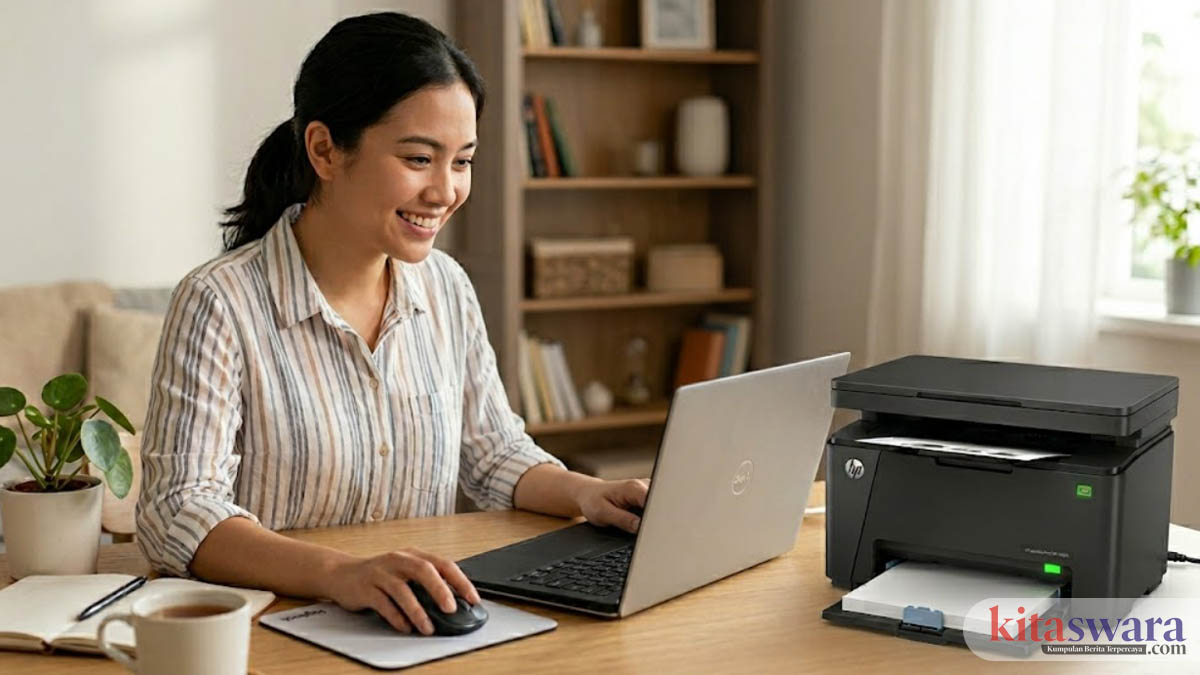
Masalah printer yang tiba-tiba hilang sering bikin bingung. Apalagi saat sedang buru-buru mencetak dokumen penting. Kabar baiknya, cara mengembalikan printer yang di remove sebenarnya cukup sederhana dan bisa dilakukan sendiri tanpa bantuan teknisi.
Banyak pengguna Windows maupun laptop mengalami hal serupa. Printer mendadak tidak muncul di daftar perangkat, padahal sebelumnya masih normal. Dalam banyak kasus, ini bukan kerusakan serius—lebih sering karena sistem tidak lagi mengenali perangkat tersebut.
Artikel ini akan membahas secara lengkap, runtut, dan mudah dipahami. Mulai dari penyebab, solusi cepat, hingga langkah lanjutan yang biasanya dipakai teknisi. Anda bisa mengikuti satu per satu tanpa perlu keahlian khusus.
Kenapa Printer Bisa Tiba-Tiba Hilang dari Sistem?
Sebelum masuk ke solusi, ada baiknya memahami dulu penyebabnya. Ini penting supaya Anda tidak mengulang kesalahan yang sama.
Printer yang hilang dari daftar perangkat biasanya dipicu oleh beberapa hal berikut:
- Driver printer terhapus atau tidak kompatibel
- Update Windows mengubah konfigurasi sistem
- Printer tidak sengaja di-remove
- Gangguan koneksi USB atau WiFi
- Konflik antar perangkat
- Sistem gagal membaca perangkat eksternal
Kadang masalahnya sepele, tapi efeknya cukup mengganggu. Printer terlihat “menghilang”, padahal masih terhubung.
Cara Mengembalikan Printer yang di Remove Paling Cepat
Langkah pertama selalu dimulai dari yang paling sederhana. Dalam banyak kasus, printer bisa langsung kembali hanya dengan menambahkannya ulang.
Tambahkan Printer dari Settings
Cara ini paling umum dan sering berhasil dalam beberapa menit saja.
Langkah-langkahnya:
- Klik tombol Start
- Masuk ke Settings
- Pilih Bluetooth & Devices atau Devices
- Klik Printers & Scanners
- Tekan Add a printer or scanner
- Tunggu proses pencarian
- Pilih printer Anda jika muncul
Jika printer tidak terdeteksi, jangan berhenti di sini. Masih ada beberapa cara lain yang bisa dicoba.
Menambahkan Printer Secara Manual (Metode Lebih Akurat)
Ketika sistem tidak otomatis menemukan printer, Anda perlu menambahkannya secara manual. Cara ini sering digunakan untuk printer jaringan atau kasus yang lebih kompleks.
Langkah Manual Lewat Control Panel
- Buka Control Panel
- Pilih Devices and Printers
- Klik Add a printer
- Pilih opsi The printer that I want isn’t listed
- Pilih metode pencarian (IP address, shared printer, dll)
- Ikuti instruksi sampai selesai
Untuk printer WiFi, biasanya Anda perlu memasukkan alamat IP printer.
Install Ulang Driver Printer (Solusi Paling Ampuh)
Jika printer tetap tidak muncul, kemungkinan besar masalah ada di driver.
Driver yang rusak, kadaluarsa, atau tidak cocok sering menjadi penyebab utama.
Cara Install Ulang Driver
- Kunjungi situs resmi merek printer (HP, Epson, Canon, dll)
- Cari tipe printer Anda
- Download driver terbaru
- Install seperti biasa
- Restart komputer
Setelah itu, ulangi langkah cara mengembalikan printer yang di remove dengan menambahkan perangkat dari awal.
Cek Lewat Device Manager (Sering Terlewat)
Banyak pengguna melewatkan langkah ini, padahal cukup penting.
Device Manager bisa membantu mendeteksi apakah printer masih dikenali oleh sistem.
Cara Menggunakannya
- Klik kanan tombol Start
- Pilih Device Manager
- Cari menu Printers atau Unknown Devices
- Perhatikan apakah ada tanda peringatan
- Klik kanan → pilih Update driver
Jika printer tersembunyi, aktifkan opsi Show hidden devices.
Periksa Koneksi Printer Secara Menyeluruh
Masalah koneksi sering dianggap sepele, padahal ini penyebab paling umum.
Coba cek beberapa hal berikut:
- Kabel USB terpasang dengan benar
- Port USB tidak longgar
- Printer dalam kondisi menyala
- WiFi stabil (untuk printer wireless)
- Laptop dan printer berada di jaringan yang sama
Kesalahan kecil seperti kabel longgar sering luput dari perhatian.
Restart Print Spooler (Solusi Cepat yang Sering Berhasil)
Print Spooler adalah layanan yang mengatur proses cetak di Windows. Jika bermasalah, printer bisa hilang dari daftar.
Cara Restart Print Spooler
- Tekan Windows + R
- Ketik services.msc
- Cari Print Spooler
- Klik kanan → pilih Restart
Langkah ini hanya butuh waktu kurang dari satu menit, tapi efeknya sering langsung terasa.
Gunakan Troubleshooter Windows
Windows menyediakan fitur otomatis untuk mendeteksi dan memperbaiki masalah.
Cara Menggunakan Troubleshooter
- Buka Settings
- Pilih System
- Klik Troubleshoot
- Pilih Other troubleshooters
- Jalankan Printer Troubleshooter
Sistem akan memindai dan memperbaiki masalah secara otomatis.
Mengembalikan Printer Sharing di Jaringan
Jika Anda menggunakan printer bersama (sharing), langkahnya sedikit berbeda.
Cara Menghubungkan Kembali Printer Sharing
- Tekan Windows + R
- Ketik \\nama_komputer
- Tekan Enter
- Pilih printer yang tersedia
- Klik untuk menambahkan
Pastikan komputer utama (server printer) dalam kondisi aktif.
Printer Hilang Setelah Update Windows? Ini Solusinya
Update Windows memang penting, tapi kadang membawa efek samping.
Printer bisa hilang karena driver tidak lagi kompatibel.
Solusi yang Bisa Dicoba
- Install ulang driver versi terbaru
- Gunakan driver resmi dari website produsen
- Jalankan troubleshooting
- Lakukan rollback update jika perlu
Biasanya cukup dengan update driver, printer sudah kembali normal.
Cara Mengembalikan Printer yang di Remove di Laptop
Pengguna laptop sering mengalami masalah ini karena perangkat sering berpindah jaringan atau lokasi.
Beberapa langkah cepat:
- Sambungkan ulang printer
- Aktifkan kembali koneksi WiFi
- Tambahkan printer dari Settings
- Install ulang driver
Pastikan laptop tidak dalam mode hemat daya yang mematikan perangkat eksternal.
Masalah Lanjutan: Printer Tidak Terdeteksi Sama Sekali
Jika semua cara di atas belum berhasil, kemungkinan ada masalah yang lebih dalam.
Beberapa kemungkinan:
- Port printer berubah
- Driver bentrok dengan perangkat lain
- Sistem registry bermasalah
- Printer perlu reset
Solusi Tambahan
- Gunakan port USB lain
- Reset printer ke pengaturan pabrik
- Hapus semua driver lama lalu install ulang
- Update Windows ke versi terbaru
Langkah ini biasanya menyelesaikan masalah yang lebih kompleks.
Tips Agar Printer Tidak Hilang Lagi
Setelah berhasil mengembalikan printer, penting untuk mencegah masalah yang sama.
Beberapa tips sederhana:
- Hindari uninstall perangkat sembarangan
- Update driver secara berkala
- Gunakan kabel berkualitas
- Pastikan koneksi stabil
- Matikan printer dengan benar
Perawatan kecil bisa memperpanjang umur perangkat dan mencegah error.
Kesimpulan
Masalah printer yang hilang memang menjengkelkan, tapi bukan sesuatu yang sulit diatasi. Dengan memahami cara mengembalikan printer yang di remove, Anda bisa menghemat waktu dan biaya.
Mulai dari langkah sederhana seperti menambahkan ulang printer, hingga solusi lanjutan seperti install driver—semuanya bisa dilakukan sendiri.
Kuncinya ada di ketelitian. Cek satu per satu, jangan langsung loncat ke solusi yang rumit. Dengan perawatan yang tepat, masalah seperti ini bisa dihindari di masa depan.