Banyak orang membuka WhatsApp puluhan kali dalam sehari. Pesan masuk dari teman, keluarga, hingga urusan pekerjaan sering kali datang hampir bersamaan.
Masalahnya muncul ketika kamu sedang bekerja di depan laptop. Setiap kali ada pesan baru, kamu harus mengambil ponsel, membuka WhatsApp, lalu membalasnya. Aktivitas kecil ini terlihat sepele, tetapi jika dilakukan berkali-kali bisa mengganggu fokus.
Di sinilah WhatsApp Web menjadi solusi praktis. Dengan fitur ini, kamu bisa membuka dan membalas pesan WhatsApp langsung dari laptop atau komputer. Tidak perlu lagi bolak-balik memegang ponsel.
Sayangnya, masih banyak pengguna yang belum tahu cara menggunakan WhatsApp Web dengan benar. Ada yang bingung saat scan QR code, ada juga yang mengalami masalah ketika login.
Artikel ini akan membahas cara menggunakan WhatsApp Web secara lengkap, mulai dari langkah awal, fitur yang bisa digunakan, masalah yang sering muncul, hingga tips agar akun tetap aman.
Panduan ini cocok untuk kamu yang ingin menggunakan WhatsApp lebih praktis saat bekerja atau beraktivitas di depan komputer/laptop.
Apakah Banyak Pengguna WhatsApp Web?
WhatsApp Web adalah layanan resmi dari WhatsApp yang memungkinkan pengguna mengakses akun mereka melalui browser di laptop atau komputer.
Artinya, semua chat yang biasanya kamu lihat di ponsel bisa muncul juga di layar komputer. Banyak pengguna mulai memanfaatkan fitur ini karena beberapa alasan sederhana.
- Layar komputer jauh lebih besar sehingga membaca percakapan terasa lebih nyaman.
- Mengetik pesan menggunakan keyboard laptop jauh lebih cepat dibandingkan mengetik di layar ponsel.
- WhatsApp Web memudahkan kamu mengirim file dari komputer tanpa harus memindahkannya ke HP terlebih dahulu.
Karena itulah pencarian tentang cara menggunakan WhatsApp Web di laptop semakin meningkat, terutama di kalangan pekerja kantoran, mahasiswa, dan pelaku bisnis online.
Syarat Menggunakan WhatsApp Web
Sebelum mencoba login, ada beberapa hal yang perlu kamu siapkan terlebih dahulu. Persiapannya tidak rumit, tetapi penting agar proses login berjalan lancar.
Berikut beberapa syarat menggunakan WhatsApp Web:
- Smartphone sudah terpasang aplikasi WhatsApp aktif
- Nomor WhatsApp masih digunakan dan tidak diblokir
- Laptop atau komputer memiliki browser internet
- Koneksi internet stabil
- Kamera ponsel berfungsi untuk memindai QR code
WhatsApp Web juga bisa digunakan melalui berbagai browser populer seperti: Google Chrome, Mozilla Firefox, Microsoft Edge, Safari, Opera.
Jika semua sudah siap, kamu bisa langsung mencoba cara menggunakan WhatsApp Web melalui langkah berikut.
Cara Menggunakan WhatsApp Web di Laptop atau Komputer

Bagi pengguna baru, langkah login WhatsApp Web mungkin terlihat sedikit membingungkan. Padahal prosesnya cukup sederhana dan hanya membutuhkan waktu kurang dari satu menit.
Ikuti langkah berikut secara berurutan.
Buka Situs WhatsApp Web
Langkah pertama tentu membuka situs resmi WhatsApp Web.
Kamu bisa mengetik alamat berikut di browser:
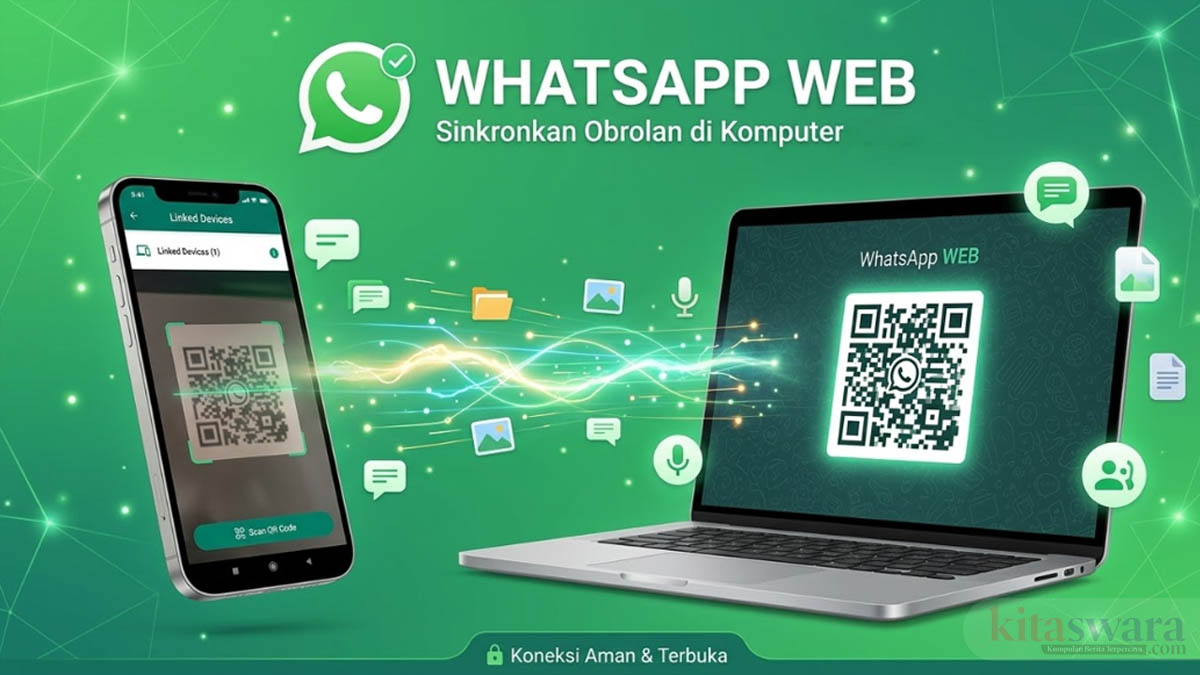
Setelah halaman terbuka, kamu akan melihat sebuah QR Code besar di tengah layar.
Kode inilah yang nantinya perlu dipindai menggunakan ponsel. Biarkan halaman ini tetap terbuka.
Buka Aplikasi WhatsApp di Ponsel
Sekarang ambil ponsel kamu dan buka aplikasi WhatsApp seperti biasa. Setelah itu masuk ke menu pengaturan.
Langkahnya sedikit berbeda tergantung jenis ponsel yang digunakan.
Pengguna Android
- Tekan ikon tiga titik di pojok kanan atas
- Pilih menu Perangkat Tertaut
Pengguna iPhone
- Buka menu Settings
- Pilih opsi Linked Devices
Di dalam menu ini kamu akan melihat daftar perangkat yang pernah terhubung dengan akun WhatsApp.
Pilih “Tautkan Perangkat”
Setelah masuk ke menu perangkat tertaut, tekan tombol Tautkan Perangkat.
Saat tombol ditekan, kamera ponsel akan langsung aktif.
Fungsinya untuk memindai QR code yang muncul di layar laptop.
Scan QR Code di Laptop
Arahkan kamera ponsel ke QR code yang ada di layar komputer.
Proses ini biasanya hanya membutuhkan waktu beberapa detik. Jika berhasil, semua chat WhatsApp kamu akan langsung muncul di layar laptop.
Artinya kamu sudah berhasil melakukan cara menggunakan WhatsApp Web dengan benar.
Fitur WhatsApp Web yang Bisa Kamu Gunakan
Walau diakses melalui browser, WhatsApp Web tetap menyediakan banyak fitur penting yang biasanya ada di aplikasi ponsel.
Beberapa fitur berikut bisa langsung kamu gunakan setelah login.
Mengirim dan Membalas Pesan
Fitur utama WhatsApp tentu saja untuk berkirim pesan.
Melalui WhatsApp Web kamu bisa membaca semua chat yang masuk dan membalasnya secara langsung.
Mengetik menggunakan keyboard laptop terasa jauh lebih cepat, terutama jika pesan yang dikirim cukup panjang.
Mengirim Foto, Video, dan Dokumen
WhatsApp Web sangat membantu ketika kamu perlu mengirim file dari komputer.
Kamu bisa mengirim berbagai jenis file seperti:
- dokumen kerja
- file PDF
- foto
- video
- presentasi
Fitur ini sering digunakan oleh pekerja kantoran maupun pelaku bisnis online.
Mengirim Pesan Suara
Jika laptop memiliki mikrofon, kamu tetap bisa mengirim voice note melalui WhatsApp Web.
Caranya hampir sama seperti di ponsel.
Cukup tekan ikon mikrofon lalu rekam pesan suara.
Mengakses Status WhatsApp
Status atau story teman juga bisa dilihat melalui WhatsApp Web.
Letaknya berada di bagian kiri atas layar.
Kamu bisa melihat update status teman tanpa harus membuka ponsel.
Mengatur Chat
WhatsApp Web juga menyediakan beberapa fitur pengelolaan chat.
Beberapa di antaranya:
- mengarsipkan chat
- membisukan percakapan
- menghapus pesan
- menandai chat penting
Fitur ini membantu kamu mengatur percakapan agar lebih rapi.
Kelebihan Menggunakan WhatsApp Web
Banyak orang yang awalnya hanya mencoba WhatsApp Web sesekali, tetapi akhirnya rutin menggunakannya setiap hari.
Ada beberapa alasan kenapa fitur ini terasa sangat membantu.
Mengetik Pesan Lebih Cepat
Keyboard laptop membuat proses mengetik jauh lebih nyaman.
Ini sangat terasa ketika kamu harus membalas pesan panjang atau banyak chat sekaligus.
Mendukung Aktivitas Kerja
WhatsApp sering digunakan untuk komunikasi kerja.
Dengan WhatsApp Web, kamu bisa membuka email, dokumen, dan chat dalam satu layar.
Hal ini membuat pekerjaan terasa lebih efisien.
Mengirim File Lebih Praktis
File yang ada di komputer bisa langsung dikirim melalui WhatsApp tanpa perlu memindahkannya ke HP.
Ini sangat memudahkan saat mengirim dokumen kerja atau file presentasi.
Layar Lebih Besar
Membaca percakapan panjang di layar laptop jauh lebih nyaman dibandingkan layar ponsel.
Ini membuat kamu lebih mudah mengikuti diskusi di grup.
Tips Aman Menggunakan WhatsApp Web
Menggunakan WhatsApp Web memang praktis, tetapi keamanan akun tetap perlu diperhatikan.
Beberapa kebiasaan berikut bisa membantu menjaga privasi akun kamu.
Hindari Login di Komputer Umum
Komputer umum seperti warnet atau perangkat milik orang lain berisiko menyimpan sesi login.
Jika terpaksa menggunakan perangkat tersebut, pastikan kamu logout setelah selesai. Karena jika kamu lupa logout, ditakutkan ada orang iseng yang mengakses akun WA kamu.
Periksa Perangkat Tertaut
WhatsApp menyediakan fitur untuk melihat perangkat yang terhubung dengan akun kamu.
Jika ada perangkat yang tidak dikenali, segera keluarkan dari daftar.
Aktifkan Kunci Layar Laptop
Jika laptop sering digunakan di tempat umum, aktifkan fitur kunci layar.
Langkah ini mencegah orang lain membaca chat WhatsApp kamu.
Perbedaan WhatsApp Web dan WhatsApp Desktop
Sebagian orang masih bingung membedakan WhatsApp Web dengan WhatsApp Desktop.
Padahal keduanya memiliki cara kerja yang sedikit berbeda.
WhatsApp Web
- diakses melalui browser
- tidak perlu instal aplikasi
- bisa digunakan di hampir semua komputer
WhatsApp Desktop
- berupa aplikasi yang diinstal di laptop
- tersedia untuk Windows dan Mac
- biasanya lebih stabil untuk penggunaan jangka panjang
Keduanya tetap terhubung dengan akun WhatsApp yang ada di ponsel.
FAQ Seputar Cara Menggunakan WhatsApp Web
Apakah WhatsApp Web bisa digunakan tanpa HP?
WhatsApp Web tetap membutuhkan akun WhatsApp aktif di ponsel. Namun setelah login, kamu bisa tetap mengaksesnya meskipun ponsel tidak selalu terhubung.
Apakah WhatsApp Web aman digunakan?
WhatsApp Web menggunakan sistem enkripsi end-to-end yang sama dengan aplikasi WhatsApp di ponsel.
Apakah WhatsApp Web bisa digunakan di lebih dari satu perangkat?
WhatsApp mendukung penggunaan pada beberapa perangkat melalui fitur perangkat tertaut.
Apakah WhatsApp Web bisa digunakan untuk panggilan video?
Untuk saat ini panggilan suara dan video lebih optimal digunakan melalui aplikasi WhatsApp Desktop.
Kesimpulan
Memahami cara menggunakan WhatsApp Web sebenarnya cukup mudah. Kamu hanya perlu membuka situs WhatsApp Web, memindai QR code menggunakan ponsel, lalu akun WhatsApp langsung terhubung dengan laptop.
Fitur ini sangat membantu bagi pengguna yang sering bekerja di depan komputer karena memungkinkan kamu membaca pesan, membalas chat, dan mengirim file tanpa harus membuka ponsel.
Jika digunakan dengan benar dan tetap memperhatikan keamanan akun, WhatsApp Web bisa menjadi alat yang sangat praktis untuk meningkatkan produktivitas sehari-hari.